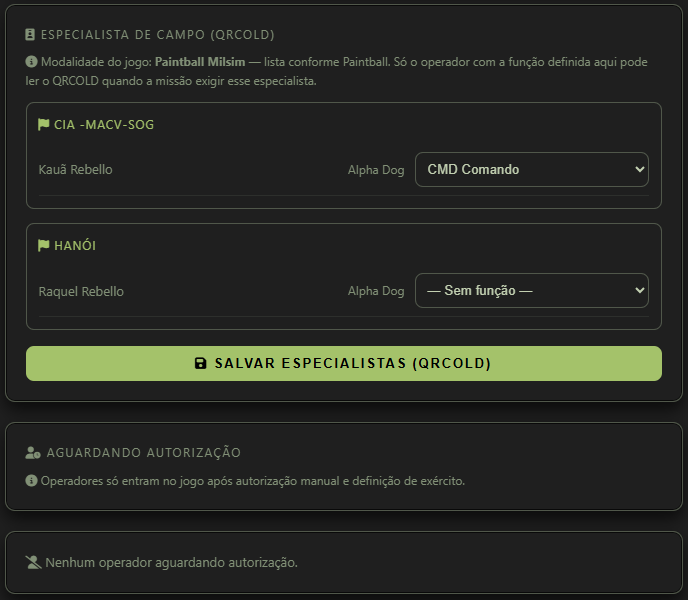
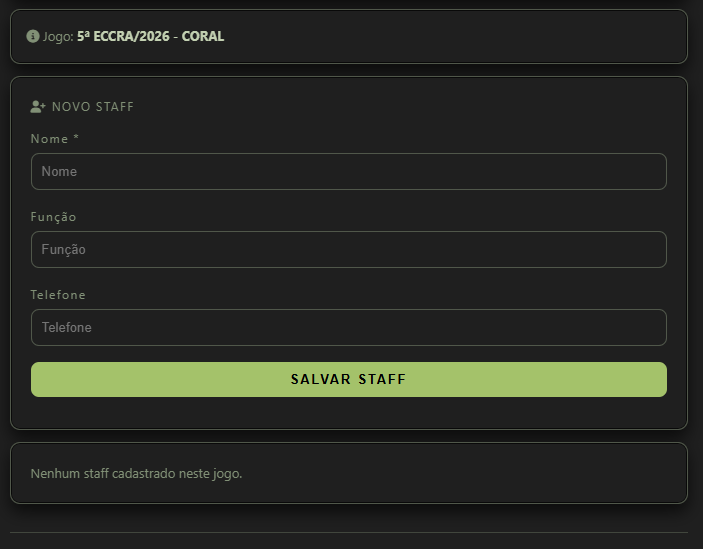
Guia de uso do painel do Game Master (organizador): preparar o cenário, conduzir a operação no mapa e acompanhar o jogo, passo a passo, na linguagem de quem comanda o jogo.
Este documento descreve o que o Game Master (organizador) faz em cada área do painel: botões, formulários e ordem lógica de trabalho. Não substitui o regulamento do evento da sua organização.
Nota: Algumas telas só ficam disponíveis depois que você escolher qual jogo está usando. Se aparecer aviso de jogo inválido ou a lista vier vazia, volte para Gerenciar jogos, abra o jogo e use os botões dessa página.
ACESSO AO PAINEL
Abra o Havok no navegador (computador ou celular) e acesse a página Entrar do site.
Na tela de login, escolha Entrar como Game Master, informe e-mail e senha e confirme com o botão verde ENTRAR. O sistema abre o painel do organizador.
Se a sessão expirar, salve o que estiver fazendo e entre novamente.
O painel do Game Master (organizador) é autônomo: use o menu lateral (nas páginas em que aparece) ou os atalhos dentro de cada jogo para navegar.
Centro de Comando (Início)
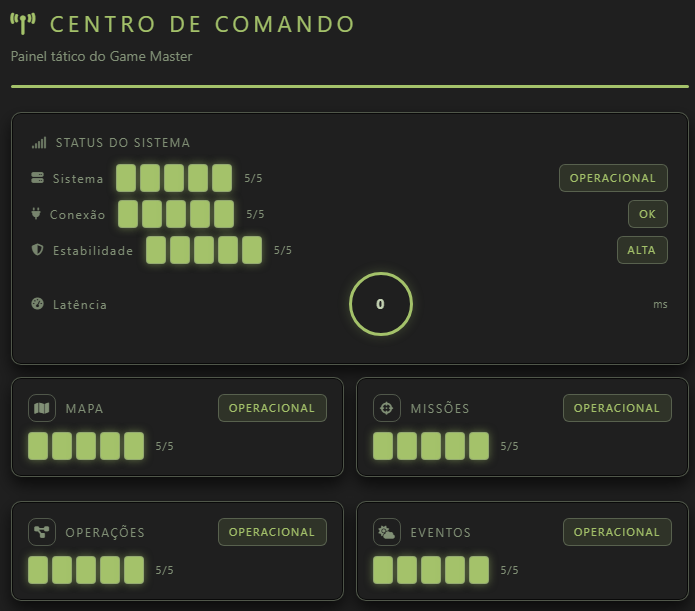
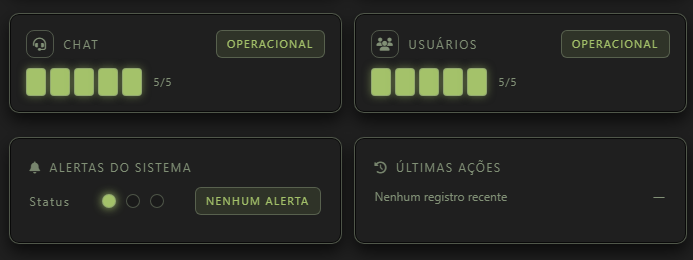
Depois do login, a primeira tela costuma ser o Centro de Comando (Início): visão geral do painel com indicadores de status do sistema (sistema, conexão, estabilidade, latência) e cartões dos módulos principais (Mapa, Missões, Operações, Eventos, Chat, Usuários, alertas e últimas ações). Use esta tela para conferir se tudo está operacional antes de seguir com o jogo.
Parte superior do Início: bloco Status do sistema e cartões Mapa, Missões, Operações e Eventos.Continuação do Início: Chat, Usuários, Alertas do sistema e Últimas ações.
MENU LATERAL: SETORES
Nas páginas que incluem o menu oficial do Game Master (organizador), os itens aparecem nesta ordem:
INÍCIO: visão geral do painel: avisos e indicadores para você conferir se está tudo certo antes de seguir com o jogo.
PERFIL: dados da sua conta de organizador, identidade no sistema e foto.
ASSINATURA: plano e benefícios da conta ligados ao serviço, quando essa opção estiver disponível para você.
OPERAÇÃO: tela que guia a montagem do evento em passos, com os mesmos nomes de botão e figuras do painel:
Fluxo de criação do evento
PASSO 1
CRIAR JOGO
PASSO 2
CRIAR EXÉRCITO
PASSO 3
MERCENÁRIOS
PASSO 4
MISSÕES
PASSO 5
OPERAÇÕES
PASSO 6
EVENTOS
PASSO 7
ZONA TÁTICA
PASSO 8
MAPA
Mapa e recursos
PASSO 9
DRONES
PASSO 10
CHECKPOINTS / ROTAS
PASSO 11
BLUETOOTH
SOLICITAÇÕES: pedidos de quem quer entrar no seu jogo; você vê a fila e escolha quem autorizar.
CONVOCAR: enviar convites para o comando e o subcomando e acompanhar respostas e situação dos convites.
GERENCIAR JOGOS: lista Meus jogos; criar cenário novo; abrir um jogo para editar cenários em andamento ou já finalizados, missões, mapa tático, excluir jogo e demais ações desse cenário.
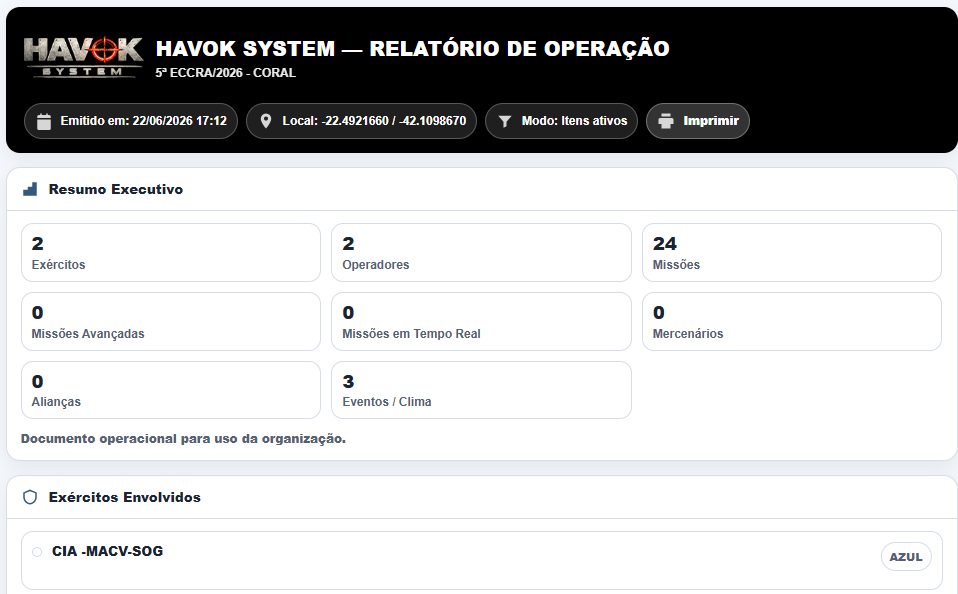
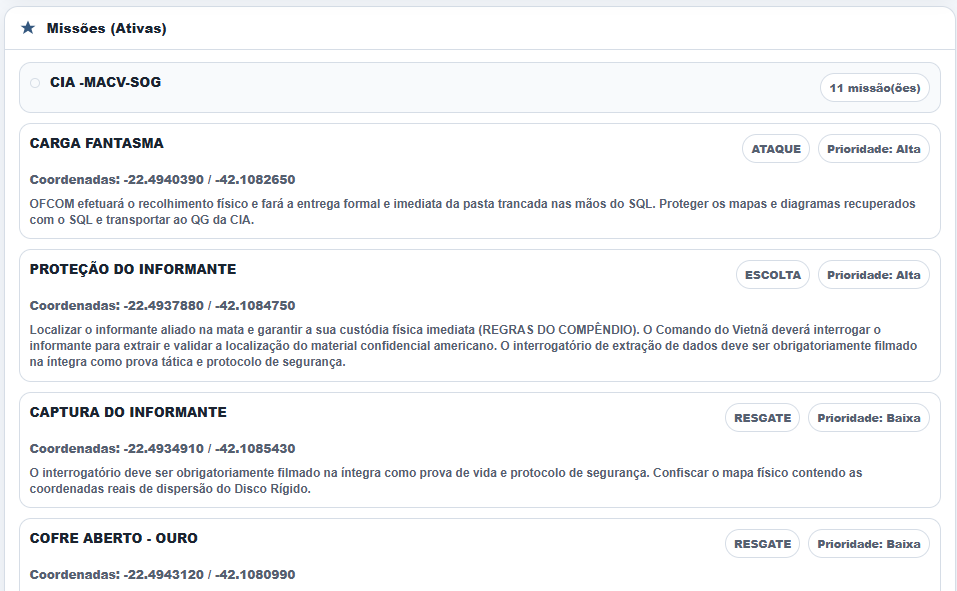
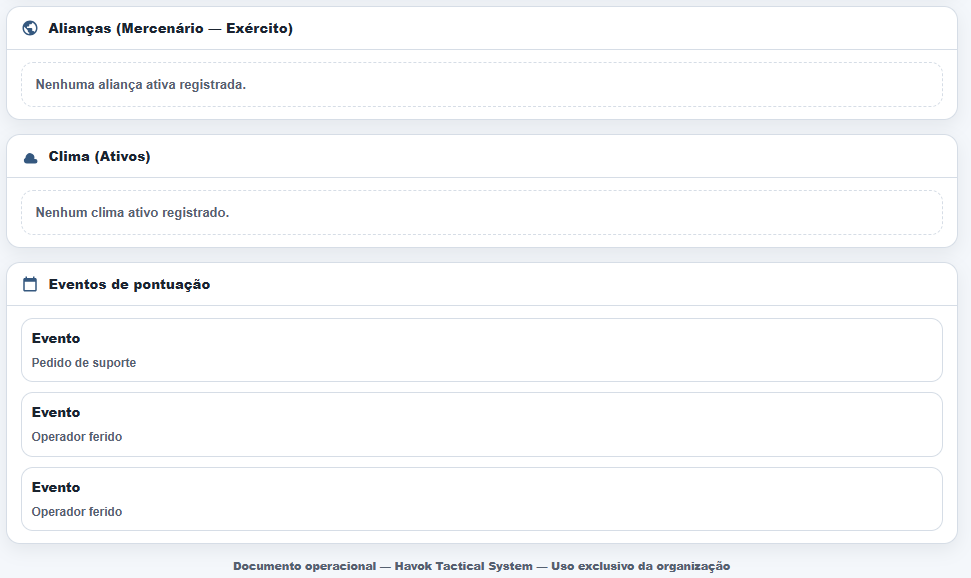
RELATÓRIOS: ver e imprimir missões, códigos QR das missões e informações do jogo separadas por exército, além de um relatório geral em que você enxerga tudo junto.
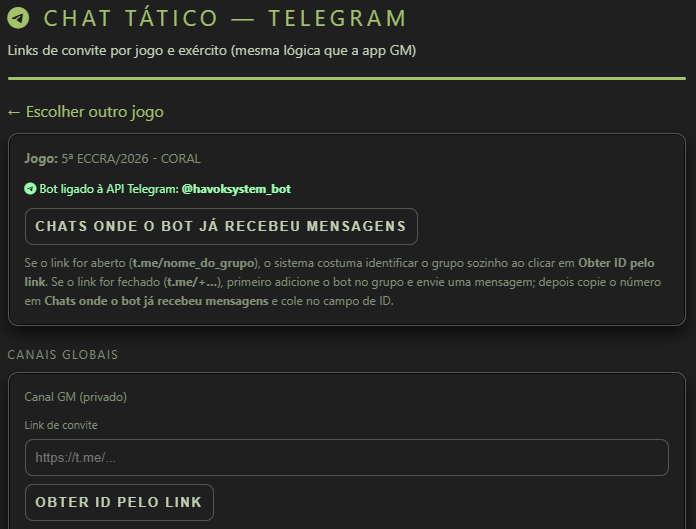
CHAT TÁTICO: comunicação pelo Telegram, se você quiser usar ou quando estiver configurada para o evento.
OPERADORES: onde o organizador vê quem está no jogo e quem está online.
STAFFS: equipe de apoio ao evento que o organizador gerencia no sistema.
SAIR: encerrar a sessão e sair da conta com segurança.
Importante: O menu lateral não aparece em todas as telas (por exemplo, mapa em tela cheia ou telas com layout mais simples). Se você não vir a coluna SETORES, use Voltar, o título da tela ou o botão de menu dessa mesma tela até voltar ao Início ou a Gerenciar jogos, onde o menu volta a ficar disponível.
FLUXO OPERACIONAL RECOMENDADO
Operação (roteiro): no menu lateral, abra Operação para seguir os passos na ordem do painel: os mesmos botões (CRIAR JOGO, CRIAR EXÉRCITO, MERCENÁRIOS, MISSÕES, OPERAÇÕES, EVENTOS, ZONA TÁTICA, MAPA; em seguida DRONES, CHECKPOINTS / ROTAS, BLUETOOTH na parte “Mapa e recursos”).
Criar o jogo: primeiro cadastre o jogo (nome, datas, local, contato, coordenadas e demais campos da tela). Sem o jogo, não há cenário para vincular o restante.
Exércitos e mercenários: em CRIAR EXÉRCITO, monte equipes e especialistas; use MERCENÁRIOS se fizer parte do seu modelo.
Missões e operações: cadastre MISSÕES (incluindo variante com QR, se for o caso) e as OPERAÇÕES ligadas ao jogo.
Eventos, zona tática e mapa: em EVENTOS, registre clima e situações do ambiente; em ZONA TÁTICA, delimite áreas; em MAPA, confira e ajuste a visão do terreno.
Mapa e recursos: quando precisar, complemente com DRONES, CHECKPOINTS / ROTAS e BLUETOOTH.
Antes de liberar as equipes: trate SOLICITAÇÕES de quem quer entrar no jogo.
Durante o evento: acompanhe o Início e os avisos do painel; use o CHAT TÁTICO (Telegram, se estiver configurado) e as ferramentas de comando disponíveis.
INÍCIO (PAINEL DE VISÃO GERAL)
A página Início é a que você abre pelo item INÍCIO no menu lateral (também chamada de painel de visão geral): é o painel de visão geral do Game Master (organizador), não a tela de um jogo específico.
Nela você vê, em um só lugar, o status do sistema (por exemplo se a ligação com o armazenamento do sistema e os serviços estão estáveis), avisos e indicadores do que está acontecendo no painel, o que o sistema mostrar como funções ou recursos ativos naquele momento, e um resumo de atividade (como alertas recentes no registro tático). O objetivo é conferir rapidamente se está tudo em ordem antes de ir para Operação, Gerenciar jogos ou outras áreas.
Essa página é para acompanhar e ler informações, não para editar regras do evento ou montar o cenário. Para isso, use os outros itens do menu (por exemplo Operação ou Gerenciar jogos).
PERFIL DO GAME MASTER (ORGANIZADOR)
A tela Perfil é o seu espaço no painel: você a abre pelo item PERFIL no menu lateral. Ali o sistema mostra quem você é dentro do Havok: o seu “cartão” de organizador, e reúne os atalhos para manter seus dados em dia.
O que você vê por ali: em geral, um resumo com nome, como aparece para outras pessoas no jogo (nome de operador, se você usar), função ou cargo, especialidade, equipe à qual está ligado, e-mail de contato e, quando existir, a sua foto. A ideia é você reconhecer de relance se está tudo certo antes de convidar gente ou aparecer em relatórios.
O que você pode ajustar: nas opções de editar perfil, você altera nome, sobrenome ou apelido (conforme o formulário), nome de operador, função, especialidade, equipe e e-mail. Sempre que mudar algo, use o botão de salvar ou equivalente no fim da tela para a alteração valer.
Foto do perfil: você pode enviar uma imagem, ajustar o enquadramento (recorte ou zoom, se a tela oferecer) e salvar. Escolha uma foto nítida: ela ajuda operadores e equipe a identificarem você no evento.
Se em algum momento o sistema oferecer exclusão de conta ou mudanças sensíveis do perfil, leia com calma as mensagens de confirmação antes de aceitar: são avisos para proteger você e os dados do evento.
ASSINATURA
Constam o plano da conta do Game Master (organizador) e Operador, a condição de cobrança e a forma de pagamento, quando o sistema estiver configurado para assinatura.
Planos (referência comercial):
Teste gratuito:30 dias para testar o serviço.
Assinatura mensal recorrente: cobrança mensal ativa enquanto o plano estiver contratado.
Assinatura anual: plano pago uma vez por ano, com 30% de desconto em relação ao pagamento mensal recorrente (conforme exibido na tela).
Importante: depois que o teste gratuito vence, se não houver assinatura ativa, algumas ferramentas do painel ficam bloqueadas até você contratar ou renovar o plano. Entre elas podem ficar fechados o mapa, as missões e o chat tático, até a assinatura ser regularizada. A própria tela de assinatura mostra o que libera ao pagar.
CRIAR OPERAÇÃO
Criar operação é o ponto central para montar o evento no painel: um roteiro em cartões com a ordem do trabalho (jogo, forças, missões, ambiente, mapa e recursos). Não substitui os formulários: indica o caminho para não pular o essencial na criação do cenário.
JOGOS: CRIAR, GERENCIAR, EDITAR
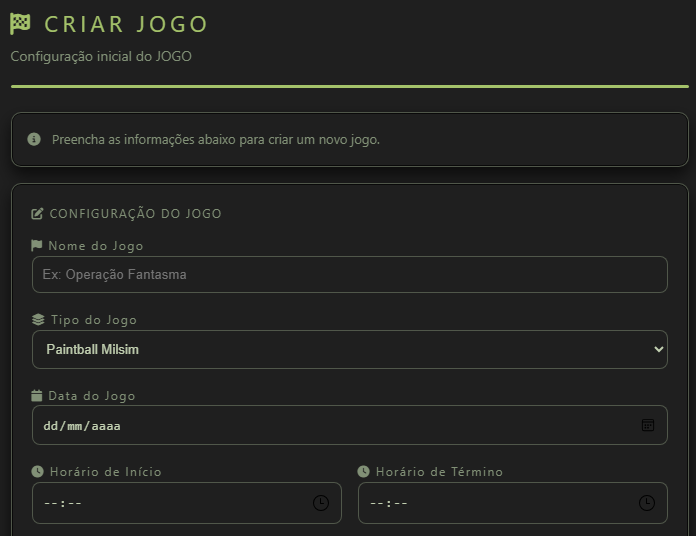
O Game Master (organizador) começa o evento por aqui: pelo fluxo Operação → Criar jogo, abra o formulário e preencha os campos na ordem da tela. No fim, clique em CRIAR JOGO.
Criar jogo: campos (ordem)
Nome do jogo: identifica o evento no painel (ex.: “Operação Aurora: maio/2026”).
Tipo do jogo: em geral paintball ou airsoft. A escolha é importante porque cada modalidade tem regras e equipamentos próprios no terreno; o sistema e os jogadores precisam do tipo certo desde o cadastro.
Data do jogo: dia em que o evento ocorre (ou data principal, se o sistema pedir uma).
Horário de início e fim: janela oficial do jogo (ex.: 08:00–18:00).
Início do formulário Criar jogo: preencha o nome do evento, escolha o tipo de jogo, informe a data e defina os horários oficiais.
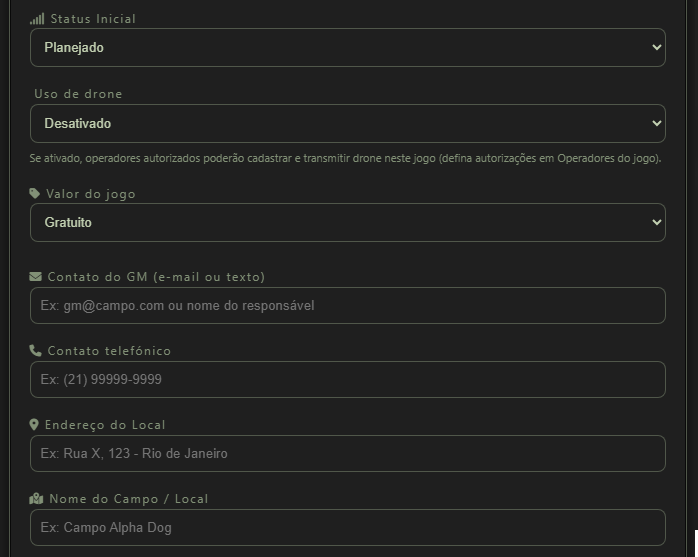
Status inicial: escolha o estado em que o jogo entra no painel. Normalmente começa como Planejado e só muda para Ativo quando o evento estiver pronto para operar.
Uso de drone: deixe Desativado quando o jogo não usar transmissão por drone. Se ativar, operadores autorizados poderão cadastrar e transmitir drone nesse jogo; as autorizações ficam em Operadores do jogo.
Valor do jogo: informe se o evento é Gratuito ou pago, conforme a opção disponível na tela. Esse dado ajuda o operador a entender a inscrição antes de pedir entrada.
Contato do GM (e-mail ou texto): canal para dúvidas, confirmação e comunicação com o responsável pelo evento.
Contato telefônico: telefone de apoio no dia do evento.
Endereço do local: endereço do evento onde o jogo vai acontecer (logradouro, número, cidade etc.), para o operador se localizar e para buscas por proximidade.
Nome do campo / local: nome do campo, arena ou espaço onde o jogo ocorre, quando existir.
Configurações do evento: defina o status inicial, uso de drone, valor, contatos do GM, endereço e nome do campo ou local.
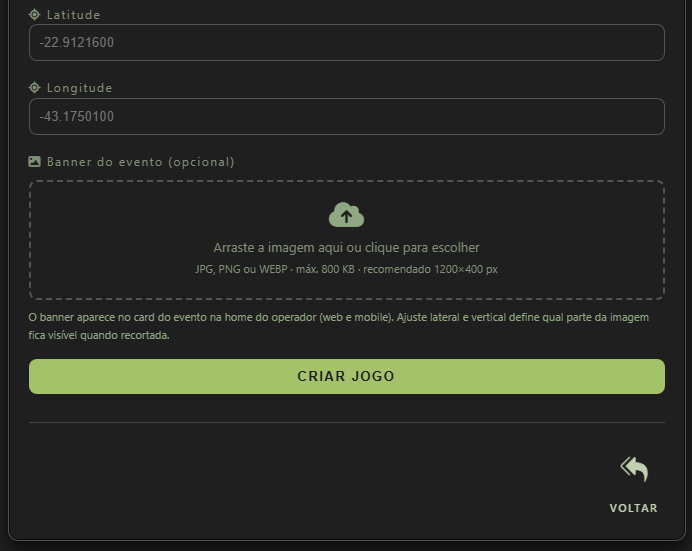
Latitude e longitude: coordenadas do ponto principal do evento. Use valores decimais para posicionar corretamente o jogo no mapa e nas buscas por proximidade.
Banner do evento (opcional): imagem de capa que aparece no card do evento na home do operador (web e mobile). A tela aceita JPG, PNG ou WEBP, com limite de até 10 MB e proporção recomendada de 1200 × 400 px.
Final do cadastro: informe latitude e longitude, envie o banner do evento e confirme em CRIAR JOGO.
Revise tudo antes de salvar. Depois de clicar em CRIAR JOGO, o cenário passa a existir no painel e pode receber exércitos, mercenários, missões, operações, eventos, zona tática, mapa e recursos.
Importante:e-mail, telefone, valor, endereço, nome do local e coordenadas alimentam o que o operador vê no próprio painel. O sistema pode mostrar jogos próximos ao operador usando a localização atual dele e o endereço em que ele se cadastrou, permitindo enxergar eventos em um raio de até 500 km. Quanto mais corretos estiverem contato e localização, mais fácil fica o operador achar e confiar no seu evento.
Depois de criado, o cenário passa a ser gerenciado pelo menu Gerenciar jogos: o passo a passo desse menu está neste manual depois da seção Convocar, na ordem em que os tópicos aparecem abaixo.
CRIAR EXÉRCITO
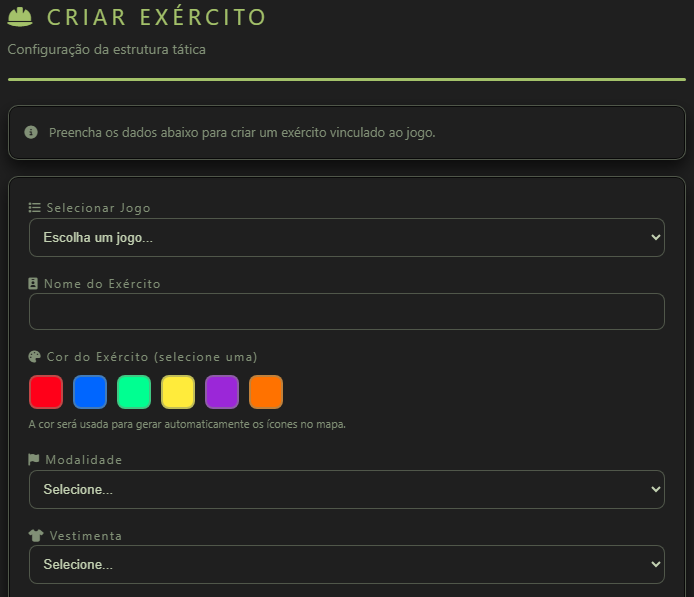
No fluxo Operação, Criar exército vem depois de Criar jogo. A tela cria a estrutura tática vinculada ao cenário: selecione o jogo correto, defina nome, cor, modalidade, vestimenta e especialistas, e finalize com SALVAR EXÉRCITO.
Selecionar jogo: escolha o jogo que você já criou na lista (ex.: “Operação Aurora: maio/2026”). É obrigatório acertar o jogo: o Havok permite vários jogos ao mesmo tempo; se escolher outro cenário, o exército vai para o lugar errado.
Nome do exército: nome da força no evento (ex.: “Equipe Alfa”, “Falange Norte”).
Cor do exército: selecione uma cor na paleta. Essa cor identifica o lado no painel e ajuda o sistema a gerar automaticamente os ícones no mapa.
Modalidade: escolha a modalidade do jogo, como paintball ou airsoft. A escolha orienta regras e listas de especialistas.
Vestimenta: selecione o padrão visual do grupo, como farda, PMC ou identificação, conforme a organização do evento.
Início do cadastro do exército: escolha o jogo, informe o nome da força, defina a cor, modalidade e vestimenta.
Importante: nome, cor e “lado” do exército: cada exército recebe, somente para aquele exército, as informações do jogo ligadas àquele time: como missões, eventos, operações, mapa e demais conteúdos atribuídos àquela cor/força. Um exército não vê as informações do outro; já o Game Master (organizador) continua com visão geral e vê tudo.
Especialistas: conforme você tiver escolhido airsoft ou paintball, a tela mostra os tipos de especialista daquele esporte e a quantidade de cada um (ex.: 2 médicos, 1 sniper: números ilustrativos). Ajuste as quantidades dentro do que o formulário permitir.
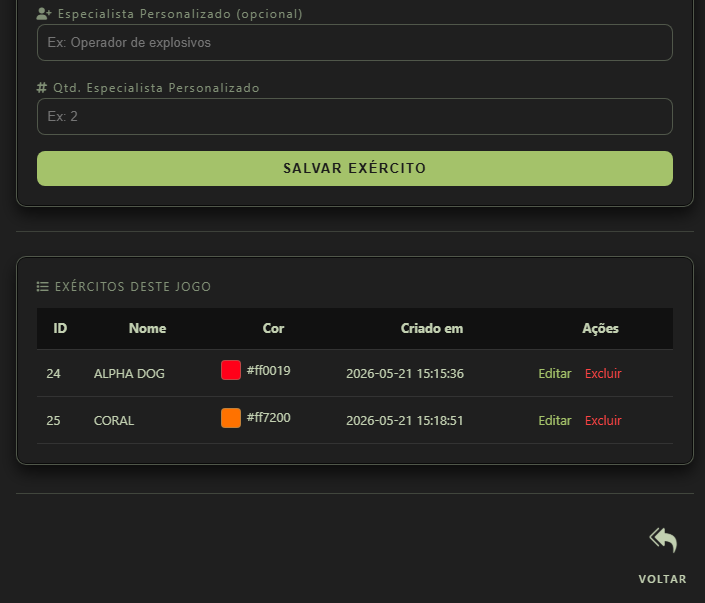
Especialista personalizado (opcional): use quando precisar de um papel fora da lista padrão ou mais específico (ex.: “Coordenador de extração”, “Observador neutro”).
Qtd. especialista personalizado: número de vagas para esse papel extra (ex.: 1).
Salvar exército: confira os dados e clique em SALVAR EXÉRCITO para gravar. Repita o processo para criar o outro lado do confronto (ex.: “Equipe Bravo” em vermelho), se o seu modelo tiver dois ou mais exércitos.
Final do cadastro e lista do jogo: salve o exército e confira os exércitos já criados, com ações para Editar ou Excluir.
Depois de criar: o Havok permite ter até 6 exércitos simultâneos no mesmo jogo (ex.: dois times principais em verde e vermelho, ou vários times em um cenário com mais facções). Abaixo do formulário aparece o bloco Exércitos deste jogo, com a lista dos exércitos já cadastrados naquele jogo.
Na lista, cada linha mostra dados como ID, Nome, Cor, data de criação e Ações. Use Editar para ajustar dados do exército (nome, cor, vestimenta, especialistas etc.) ou Excluir para remover o time. Antes de excluir, confirme se não há operadores, missões ou regras importantes vinculadas àquele exército.
MERCENÁRIOS
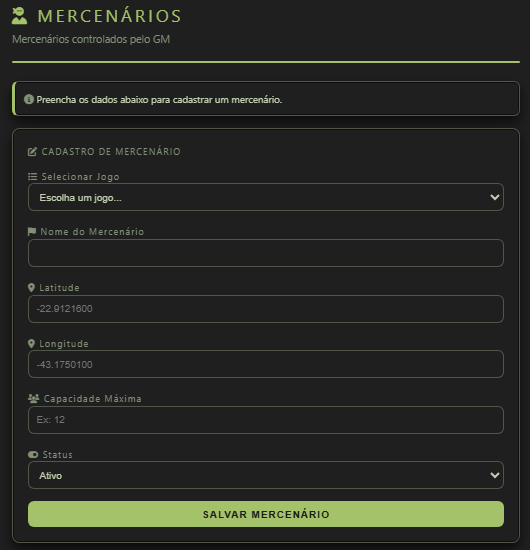
Cadastro de mercenário: bloco do formulário no painel para registrar um grupo mercenário no jogo. Siga os campos na ordem:
Selecionar jogo: escolha sempre o jogo que foi criado para aquele evento (o cenário correto).
Nome do mercenário: nome do grupo no mapa e nos relatórios.
Latitude e longitude: no mapa o mercenário aparece com marcador preto; ao preencher esses valores, você escolhe onde fica o ponto de partida desse grupo.
Capacidade máxima:número máximo de mercenários (vagas) para esse grupo.
Status:Ativo ou Inativo.
Salvar mercenário: confirma o cadastro (se estiver editando, o botão pode aparecer como Atualizar mercenário).
Cadastro do grupo mercenário: selecione o jogo, defina nome, ponto de partida, capacidade, status e salve o registro.
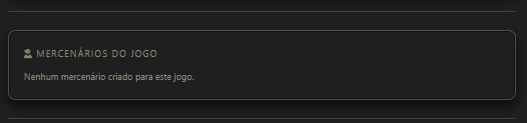
Mercenários do jogo: é a lista dos grupos mercenários que você já criou naquele jogo: cada linha é um grupo cadastrado.
Lista de Mercenários do jogo: quando ainda não há cadastro, o painel avisa que nenhum mercenário foi criado para o jogo selecionado.
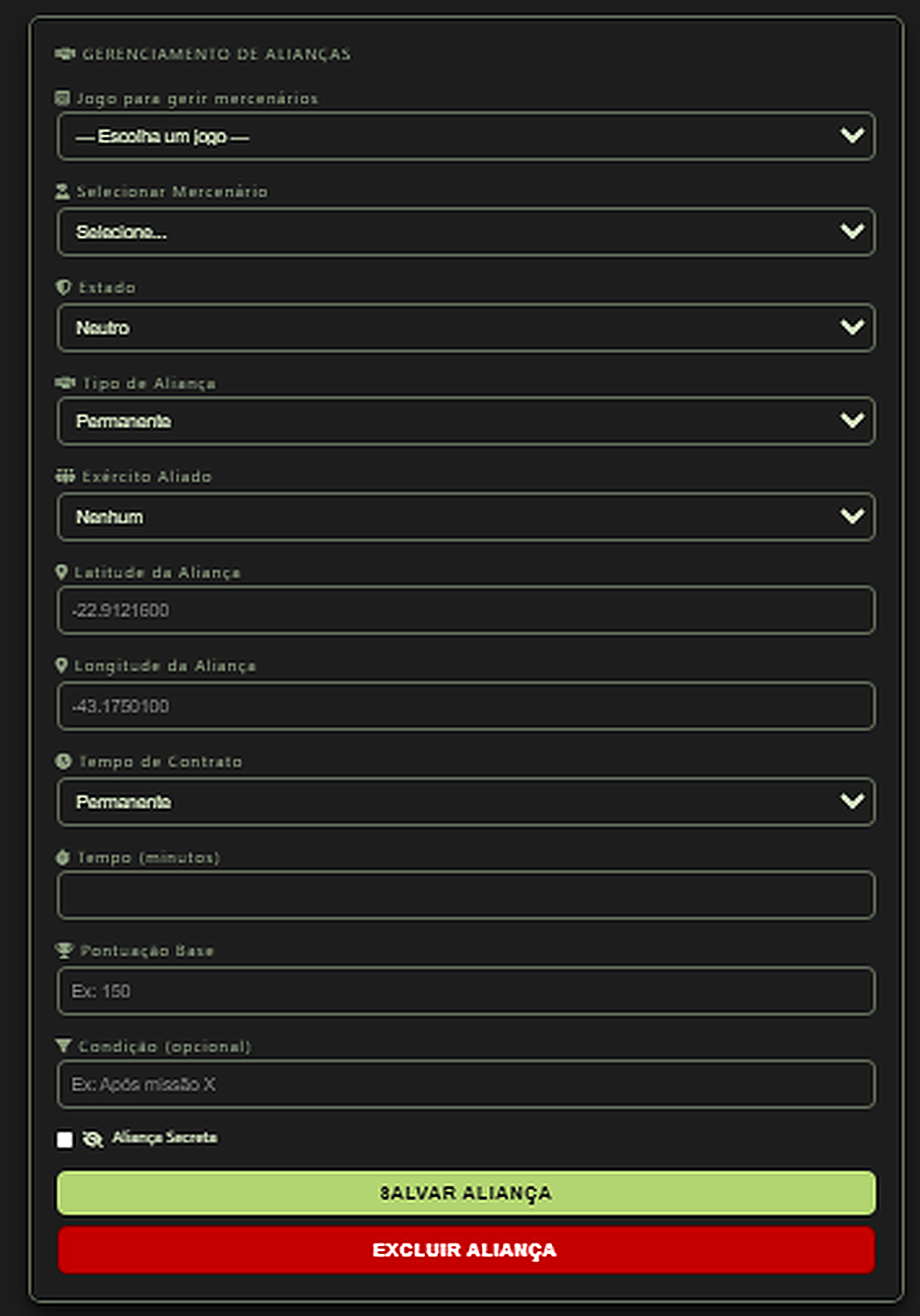
Gerenciamento de alianças (na mesma página, abaixo): define a aliança ligada a um grupo mercenário. Preencha na ordem do formulário:
Selecionar mercenário: escolha o grupo mercenário que você já criou.
Estado:Neutro, Aliado a exército, Contrato temporário ou Independente hostil.
Tipo de aliança:Permanente, temporária ou condicional.
Exército aliado: opcional: lista os exércitos do jogo; use quando a aliança for com um exército específico.
Latitude da aliança e longitude da aliança: o lugar no mapa onde a aliança vale ou onde ocorre o encontro ou reunião combinada.
Tempo de contrato: regra geral: permanente, temporário (usa minutos), até concluir missão ou encerramento manual.
Tempo (minutos): quando fizer sentido com o que você escolheu acima, indica por quanto tempo a aliança permanece ativa.
Pontuação base: valor de pontos associado a essa aliança, se o evento usar pontuação.
Condição (opcional): texto extra (por exemplo, algo que deve acontecer antes ou depois no jogo).
Aliança secreta: marque se essa aliança deve ficar oculta para quem não deve ver.
Salvar aliança grava tudo; Excluir aliança apaga o registro (o sistema pede confirmação).
Gerenciamento de alianças: escolha o mercenário, defina estado, tipo de aliança, posição, tempo, pontuação, condição e se a aliança será secreta.
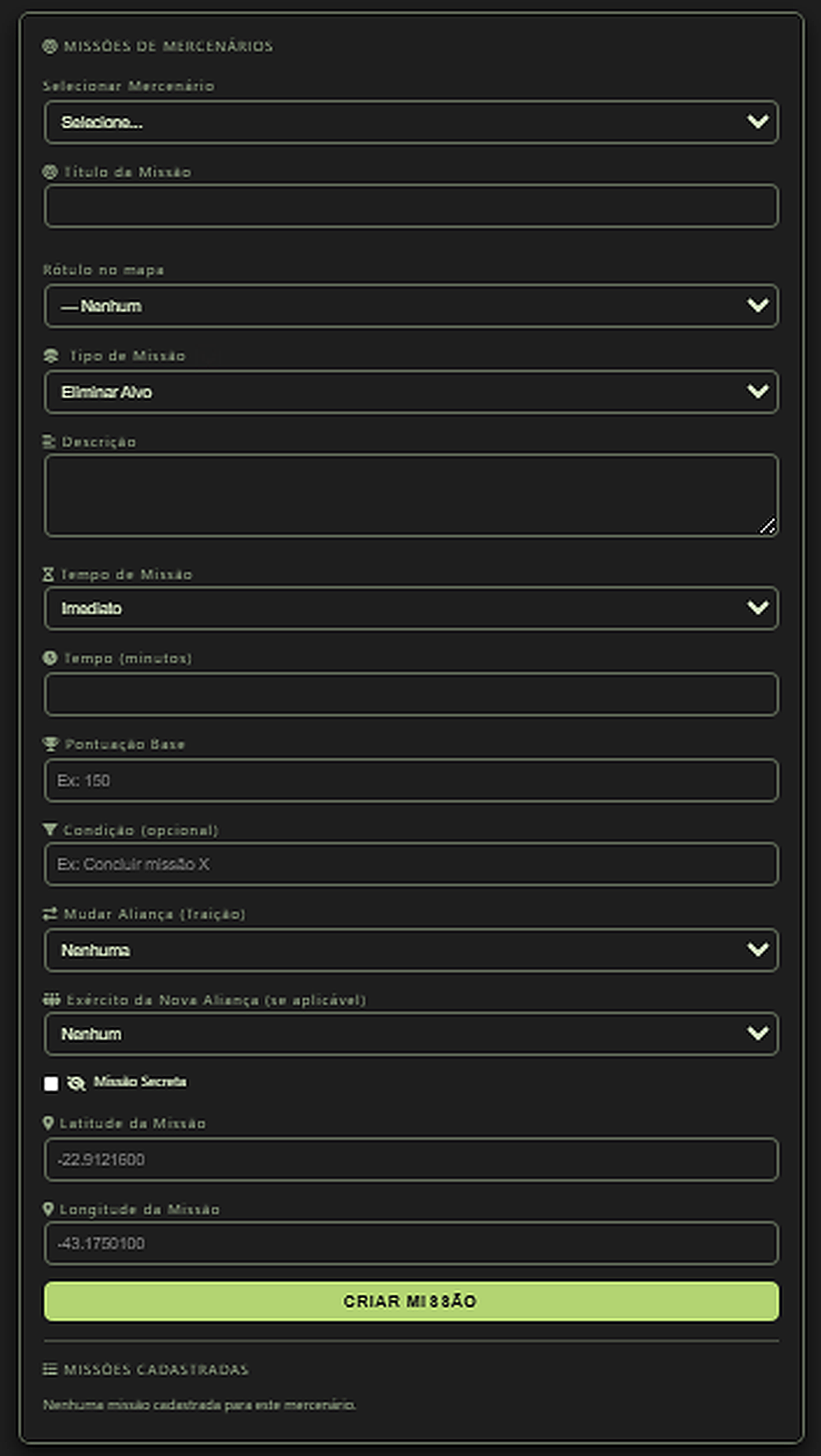
Missões de mercenários (abaixo, na mesma página): serve para criar missões só para o grupo mercenário que você escolher. Pode existir vários grupos no jogo; ao selecionar o mercenário, você define uma missão independente para aquele grupo.
Selecionar mercenário: o grupo já cadastrado: essa escolha é importante porque cada missão fica ligada a um grupo.
Título da Missão: nome principal da missão.
Rótulo no mapa: opcional: pode ficar em branco (Nenhum) ou Missão 1 a Missão 20, para numerar no enredo. No mapa continua aparecendo sempre o nome (título) que você deu à missão.
Tipo de Missão: o objetivo no terreno (cada tipo tem ícone no painel):
Eliminar alvo: neutralizar um alvo (eliminação do objetivo).
Subtrair artefato: recuperar ou retirar um artefato.
Defender área: manter o controle de uma zona.
Atacar área: assaltar ou tomar uma zona.
Resgatar alvo: extrair uma pessoa ou alvo de risco.
Escolta: proteger um deslocamento ou alvo em movimento.
Reconhecimento: observar e levantar informação sem combate obrigatório.
Sabotagem: prejudicar material, rota ou plano adversário.
Entrega: levar algo de um ponto a outro.
Caça: perseguir e eliminar forças ou alvos móveis.
Bloqueio: impedir passagem ou saída em uma área.
Extração: retirar pessoas ou material de zona perigosa.
Traição: missão ligada a mudança de lado ou quebra de confiança (combine com Mudar aliança quando fizer sentido).
Descrição: texto livre com o briefing ou regras para os jogadores.
Tempo de Missão: como o tempo da missão corre no jogo:
Imediato: a missão vale assim que estiver criada/disponível.
Agendado: começa em um momento combinado (use com calendário/hora do seu evento).
Condicional: só entra em vigor quando outra condição do jogo se cumprir.
Janela de tempo: válida só dentro de um intervalo (combine com Tempo (minutos)).
Até concluir: fica ativa até o objetivo ser cumprido.
Tempo (minutos): duração em minutos quando o modo de tempo acima precisar de valor numérico.
Pontuação base: pontos da missão, se o evento contar pontuação.
Condição (opcional): nota extra (por exemplo, “após” outra missão ou gatilho do enredo).
Mudar aliança (traição): se, ao concluir a missão, o grupo mercenário muda de posição política:
Nenhuma: não altera aliança.
Neutro: passa a neutro.
Aliado a exército: alinha-se a um exército (use Exército da nova aliança).
Contrato temporário: vínculo por tempo com regras do seu evento.
Independente hostil: age por conta e de forma hostil aos outros lados.
Exército da nova aliança (se aplicável): lista os exércitos já criados no jogo: escolha conforme o enredo (ou Nenhum).
Missão secreta: marque para a missão não ser mostrada a quem não deve ver.
Latitude da Missão e Longitude da Missão: posição no mapa associada a esta missão.
Criar missão (ou Atualizar missão ao editar): grava o registro.
Missões de mercenários: crie uma missão exclusiva para o grupo, com objetivo, briefing, tempo, pontuação, possível mudança de aliança e posição no mapa.
Missões cadastradas: abaixo do formulário, lista as missões já criadas para o mercenário em foco; use editar ou excluir em cada linha.
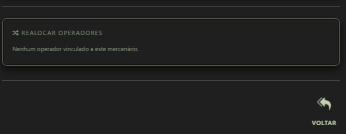
Realocar operadores: seção seguinte na mesma página: escolha operadores e o grupo mercenário para onde vão, para ajustar funções de mercenário durante o evento.
Realocação de operadores: o painel mostra se há operadores vinculados ao mercenário e permite voltar quando não houver ninguém para realocar.
MISSÕES SIMPLES
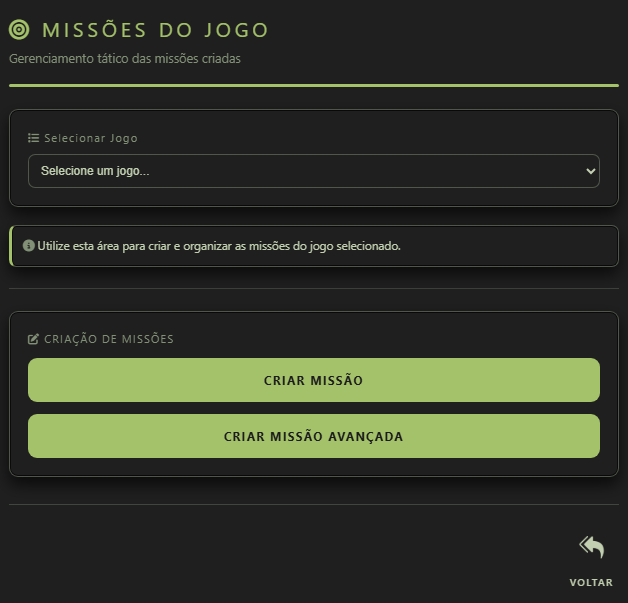
A área Missões do jogo começa pela escolha do jogo. Depois de selecionar o cenário correto, use esta tela para criar e organizar as missões ligadas àquele evento.
Tela inicial de Missões do jogo: selecione o jogo e escolha entre CRIAR MISSÃO para uma missão simples ou CRIAR MISSÃO AVANÇADA para um cadastro mais detalhado.
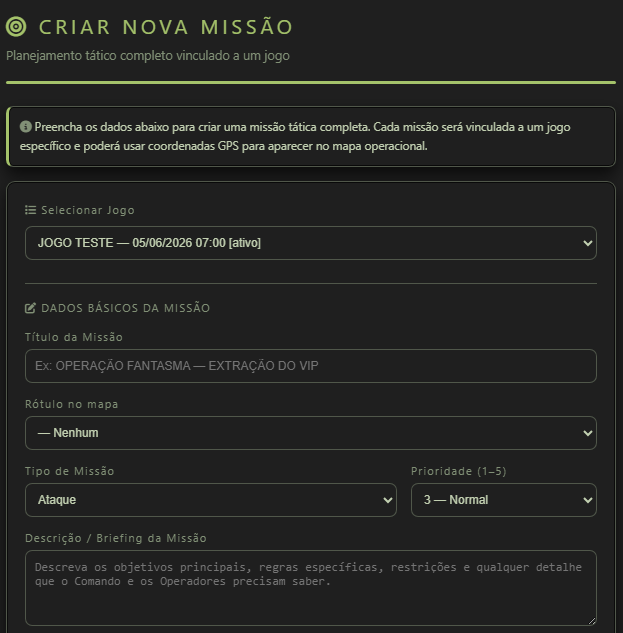
Ao clicar em CRIAR MISSÃO, o painel abre o formulário de missão simples. Preencha na ordem do formulário. A missão fica ligada ao jogo e pode usar coordenadas para aparecer no mapa.
Selecionar jogo: o cenário já criado (lista com nome, data e estado do jogo). Ao selecionar, a missão fica vinculada a esse jogo específico.
Dados básicos da missão: Título da Missão: nome completo da operação (aparece nos relatórios e no mapa).
Rótulo no mapa:Nenhum ou Missão 1 a Missão 20, para numerar no terreno.
Tipo de Missão: escolha conforme o objetivo:
Ataque: ofensiva contra posição ou força inimiga.
Defesa: manter posição ou área contra assalto.
Reconhecimento: observar e recolher informação sem transformar a ação em combate principal.
Resgate: recuperar pessoas, reféns ou equipe em risco.
Escolta: proteger deslocamento de pessoas ou carga.
Dominação: controlar zona ou objetivo por tempo ou condição.
Especial: regras ou objetivo fora da lista padrão (defina no briefing).
Prioridade (1 a 5): ordem de importância no jogo:
1: Máxima: missão crítica; deve prevalecer na organização do comando.
2: Alta: muito importante, logo abaixo da máxima.
3: Normal: prioridade padrão.
4: Baixa: pode ceder lugar a missões mais urgentes.
5: Muito baixa: opcional ou secundária no enredo.
Descrição / Briefing da Missão: objetivos, regras, restrições e o que comando e operadores precisam saber.
Início do formulário de missão simples: selecione o jogo, informe título, rótulo, tipo, prioridade e briefing da missão.
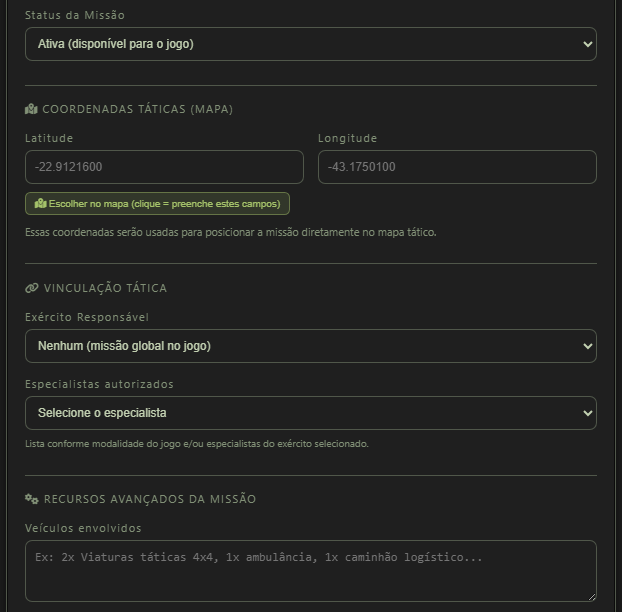
Status da Missão:Ativa (disponível no jogo) ou Inativa (planejada / rascunho).
Coordenadas táticas (mapa): informe latitude e longitude, ou use o botão Escolher no mapa para preencher esses campos pelo clique no mapa. Essas coordenadas posicionam a missão no mapa tático.
Vinculação tática: Exército responsável: escolha o exército que recebe a missão; ou Nenhum para missão global no jogo.
Especialistas autorizados: a lista segue a modalidade do jogo definida em Criar jogo / exércitos: airsoft ou paintball; também pode combinar com o exército selecionado.
Veículos envolvidos: descreva viaturas, ambulância, caminhão logístico ou outros meios usados na missão.
Status, posição e vínculo tático: defina se a missão está ativa, marque coordenadas, escolha o exército responsável e informe especialistas ou veículos envolvidos.
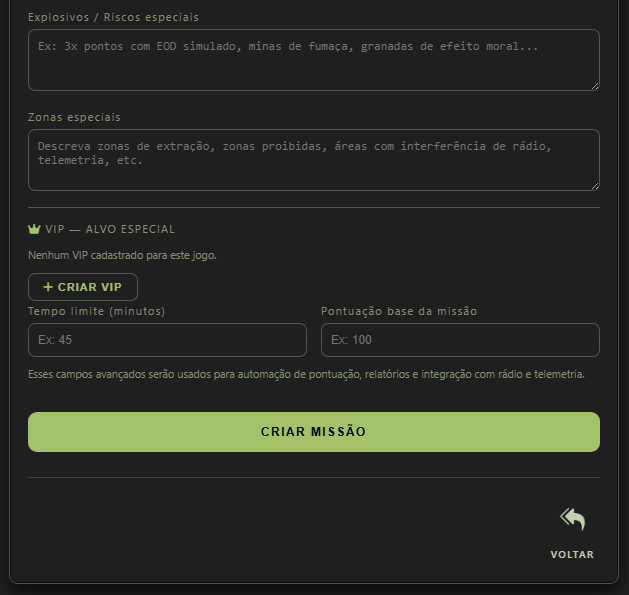
Explosivos / Riscos especiais: descreva EOD simulado, minas de fumaça, granadas de efeito moral ou outros riscos controlados do enredo.
Zonas especiais: informe zonas de extração, zonas proibidas, áreas com interferência de rádio, telemetria ou outras restrições do terreno.
VIP: Alvo especial: use Criar VIP quando a missão envolver um operador ou alvo especial. O painel mostra se já existe VIP cadastrado para o jogo.
Tempo limite (minutos) e Pontuação base da missão: campos usados para automação de pontuação, relatórios e integração com rádio e telemetria.
Criar missão: botão final que envia o formulário; em sucesso, a missão fica na lista e pode aparecer no mapa.
Final do cadastro: detalhe riscos, zonas especiais, VIP, tempo limite, pontuação e confirme em CRIAR MISSÃO.
Observação: mapa do GM: Depois de criadas, as missões simples aparecem no mapa do Game Master com as informações do jogo, ícones distintos para cada tipo de missão e organização separada por exércitos (missões globais aparecem de forma coerente com essa lógica).
Coordenadas pelo mapa (criar jogo): Ao criar o jogo, o GM pode abrir o mapa. Ao clicar em qualquer ponto do mapa, abre-se um popup com latitude e longitude; use copiar e colar para preencher os campos de latitude e longitude de cada missão.
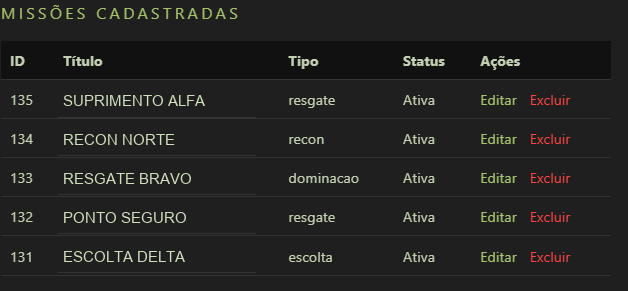
Missões cadastradas: depois de criar, a missão aparece na lista com ID, Título, Tipo, Status e Ações. Use Editar para corrigir dados ou Excluir para remover a missão quando necessário.
Lista de missões cadastradas: acompanhe o que já foi criado e use Editar ou Excluir nas ações de cada linha.
Outras telas: no menu de missões também pode haver acesso a missões avançadas (mais parâmetros) e missões QR: siga os botões do painel para cada variante.
MISSÕES AVANÇADAS
Tela Criar missão avançada: é o cadastro completo para missões de alto impacto. Ela permite briefing detalhado, objetivos separados, vínculo por exército ou global, coordenadas táticas, parâmetros operacionais e ativação programada em tempo real.
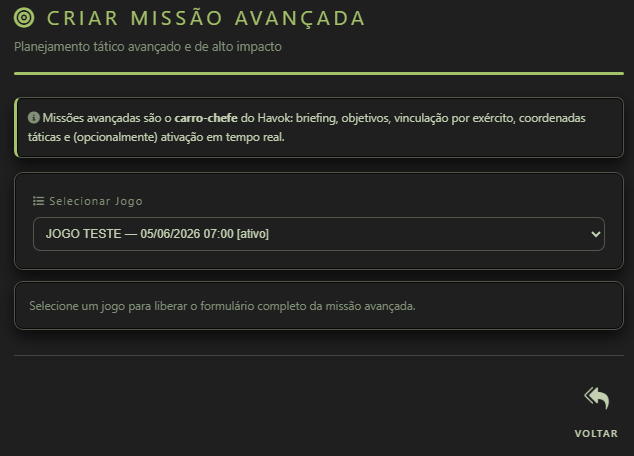
Selecionar jogo: escolha o cenário ao qual a missão pertence. Depois de selecionar o jogo, o formulário completo da missão avançada é liberado.
Primeiro passo da missão avançada: selecione o jogo correto para liberar o formulário completo.
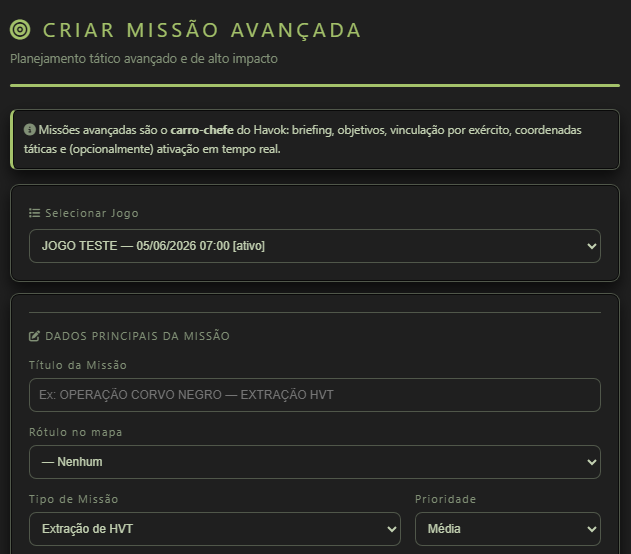
Dados principais: Título da Missão: nome da operação (ex.: extração, codinome).
Rótulo no mapa:Nenhum ou Missão 1 a Missão 20 para rotular no mapa.
Tipo de Missão: modelo tático da operação:
Extração de HVT: retirar uma figura de alto valor (refém, líder, VIP) de zona de risco.
Resgate Hostil: resgatar pessoas ou alvos sob pressão do adversário.
Sabotagem: prejudicar equipamento, rota ou plano inimigo.
Tomada de Objetivo: ocupar e manter um ponto crítico do terreno.
Defesa Estratégica: segurar posição ou recurso contra assalto.
Reconhecimento Profundo: observar longe da linha amiga, com baixo perfil inicial.
Neutralização: eliminar ou inutilizar uma ameaça definida.
Missão encadeada: várias etapas em sequência (uma conduz à outra).
Prioridade: peso da missão no jogo:
Baixa: pode ficar atrás de outras se o tempo apertar.
Média: prioridade usual (padrão no formulário).
Alta: deve ser tratada com urgência pelo comando.
Dados principais: defina título, rótulo no mapa, tipo de missão e prioridade.
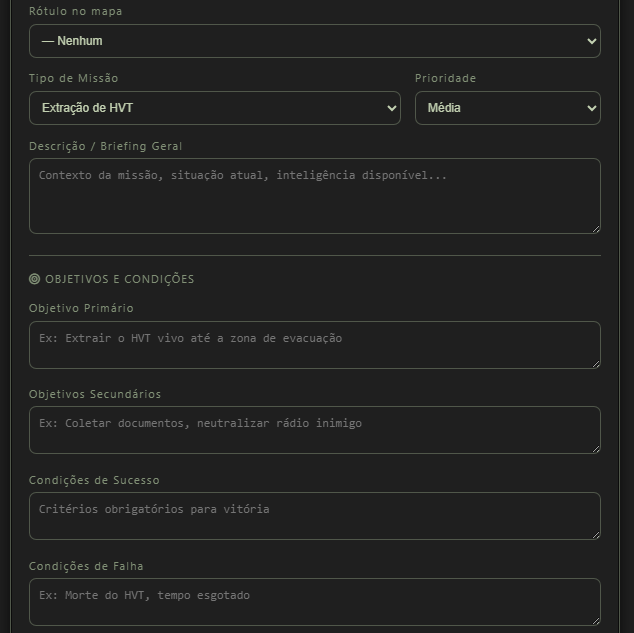
Descrição / Briefing geral: contexto, situação e inteligência disponível para todos que precisam do panorama.
Objetivo primário: o que tem de ser cumprido para a missão fazer sentido (ex.: levar o HVT até a zona de evacuação).
Objetivos secundários: metas extras que somam valor tático (ex.: cortar rádio, recolher provas).
Condições de sucesso: critérios objetivos que definem vitória clara para o GM e para o terreno.
Condições de falha: o que encerra a missão mal (ex.: morte do HVT, tempo esgotado, perda do objetivo).
Briefing e objetivos: registre o contexto da missão, objetivo principal, objetivos secundários e critérios de sucesso ou falha.
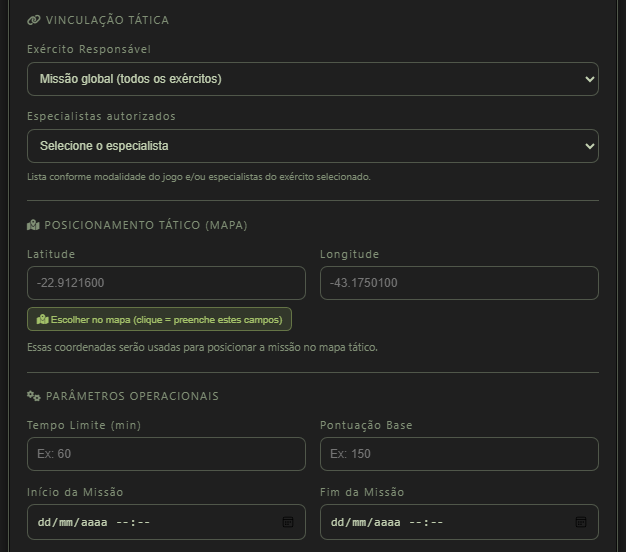
Missão global ou por exército (vinculação tática): em Exército responsável, escolha Missão global (todos os exércitos) ou um exército específico: assim a missão vale para todos ou só para aquele lado.
Especialistas autorizados: função permitida para a missão; a lista segue a modalidade do jogo (airsoft/paintball) e pode refletir o exército escolhido (texto de ajuda no painel).
Posicionamento tático: Latitude e longitude: onde a missão aparece no mapa.
Tempo limite (min) e Pontuação base: duração máxima útil ao jogo e pontos base da missão.
Início da Missão e Fim da Missão: horários (data e hora) da janela em que a missão vale no enredo.
Vinculação, posição e parâmetros: escolha o exército responsável, especialistas, coordenadas, tempo limite, pontuação e janela de início/fim.
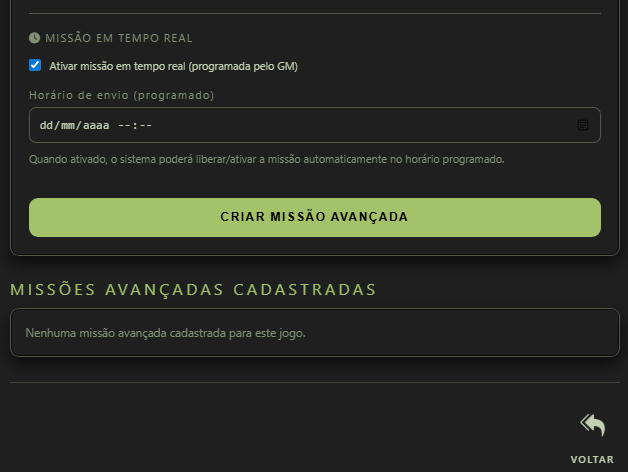
Missão em tempo real: marque Ativar missão em tempo real (programada pelo GM) para usar envio automático. Abre o campo Horário de envio (programado): nesse instante o sistema pode liberar ou ativar a missão; ela começa a aparecer no mapa conforme programado pelo Game Master (organizador).
Criar missão avançada: botão final que grava a missão no sistema.
Final do cadastro: ative missão em tempo real se necessário, defina horário programado e confirme em CRIAR MISSÃO AVANÇADA.
Observação: mapa do GM: Depois de criadas, as missões avançadas aparecem no mapa do Game Master com as informações do jogo, ícones conforme o tipo de cada missão e organização separada por exércitos (missões globais de acordo com a vinculação).
Coordenadas pelo mapa (criar jogo): Ao criar o jogo, o GM pode abrir o mapa. Ao clicar em qualquer ponto do mapa, abre-se um popup com latitude e longitude; use copiar e colar para preencher os campos de latitude e longitude de cada missão.
OPERAÇÕES
O módulo Operações registra elementos táticos por jogo, com tipo, briefing, coordenadas, envolvidos, estado, visibilidade e pontuação. Ele serve para marcar no cenário personagens importantes, artefatos/cargas e veículos que fazem parte do enredo.
Operações com personagens: figuras de enredo (alvos, contatos, VIPs operacionais) com posição ou papel definido no jogo.
Artefatos e cargas: objetos, pacotes ou mercadorias a mover, proteger ou recuperar: úteis para missões de entrega, prova ou troca.
Operações com veículos: meios blindados, transporte ou qualquer veículo com papel no cenário; quando houver trajeto, use origem e destino coerentes com o que deseja mostrar no mapa.
Como usar Escolher no mapa: nos campos de latitude e longitude, o botão Escolher no mapa abre o mapa do jogo. Clique no ponto desejado do terreno para capturar as coordenadas. Depois use Voltar ou o retorno do mapa para voltar ao formulário; as coordenadas ficam preenchidas e você continua o cadastro normalmente até salvar.
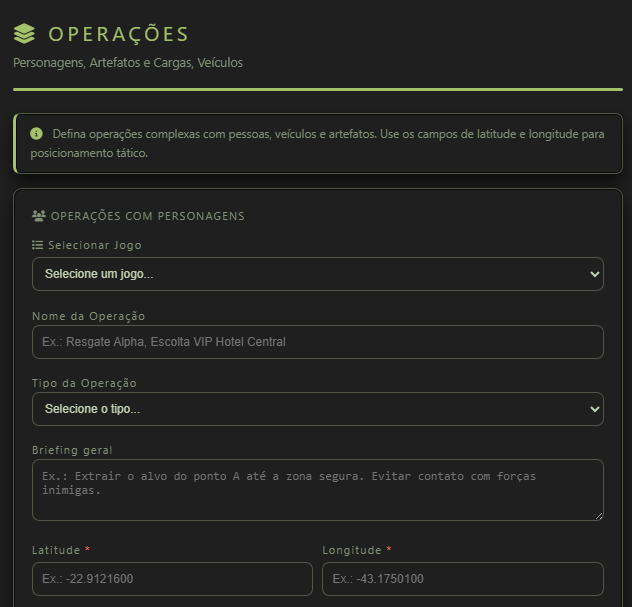
OPERAÇÕES COM PERSONAGENS: primeiro bloco da página. Use para registrar VIPs operacionais, informantes, alvos, contatos ou qualquer pessoa importante para o cenário.
Selecionar jogo: cenário ao qual a operação pertence. Sem jogo escolhido, os campos de exércitos e mercenários pedem para selecionar o jogo primeiro.
Nome da Operação: identificação curta (ex.: codinome da ação).
Tipo da Operação: natureza da missão com personagens:
Resgate de VIP: retirar o VIP de uma zona de risco ou cerco.
Escolta de VIP: proteger o deslocamento do VIP de um ponto a outro.
Proteção de HVT: manter uma figura de alto valor segura em um perímetro ou rota.
Captura de Informante: localizar e neutralizar ou deter uma fonte inimiga (conforme regras do jogo).
Transferência de Custódia: entrega controlada de pessoa sob custódia entre equipes ou pontos.
Extração Humana sob Fogo: retirada urgente de pessoal sob pressão ou contato inimigo.
Briefing geral: narrativa, passos, restrições e o que o comando precisa saber (o painel sugere exemplos no placeholder).
Latitude e longitude (obrigatórios): ponto no mapa onde a operação se ancora. Você pode digitar os valores ou clicar em Escolher no mapa, marcar o ponto no mapa e voltar ao formulário para continuar.
Operações com personagens: selecione o jogo, descreva a operação e defina o ponto no mapa manualmente ou pelo botão Escolher no mapa.
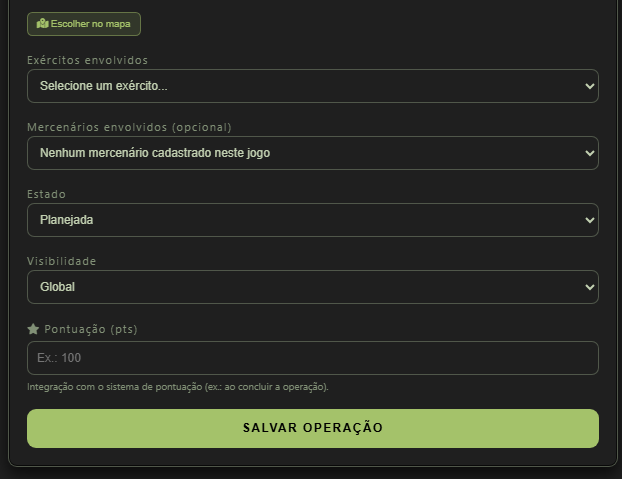
Exércitos envolvidos: escolha o exército da lista do jogo; a lista só enche depois de haver jogo selecionado e exércitos criados para esse jogo.
Mercenários envolvidos (opcional): escolha um mercenário já criado naquele jogo; se não existir mercenário cadastrado, o painel indica isso: crie o mercenário antes e volte ao formulário.
Estado: fase da operação no enredo:
Planejada: ainda não em andamento no terreno (preparação).
Ativa: em desenvolvimento durante o jogo.
Concluída: objetivo atingido ou operação encerrada com sucesso.
Falhada: não se cumpriu o objetivo ou falhou no terreno.
Cancelada: descontinuada antes do fim (mudança de plano, tempo, etc.).
Visibilidade: quem pode ver esta operação no mapa:
Global: visível para todos os lados com acesso ao mapa conforme as regras do cliente.
Por Exército: restringe à visão ligada ao(s) exército(s) envolvido(s).
Apenas Mercenários: só a linha mercenária vê no mapa.
Apenas GM: só o Game Master vê o marcador (planejamento oculto aos jogadores).
Pontuação (pts): valor em pontos para integração com o sistema de pontuação (ex.: ao concluir a operação).
Salvar operação: botão SALVAR OPERAÇÃO envia o formulário; em edição, o painel usa ATUALIZAR OPERAÇÃO.
Depois das coordenadas, complete exércitos, mercenários, estado, visibilidade, pontuação e salve a operação.
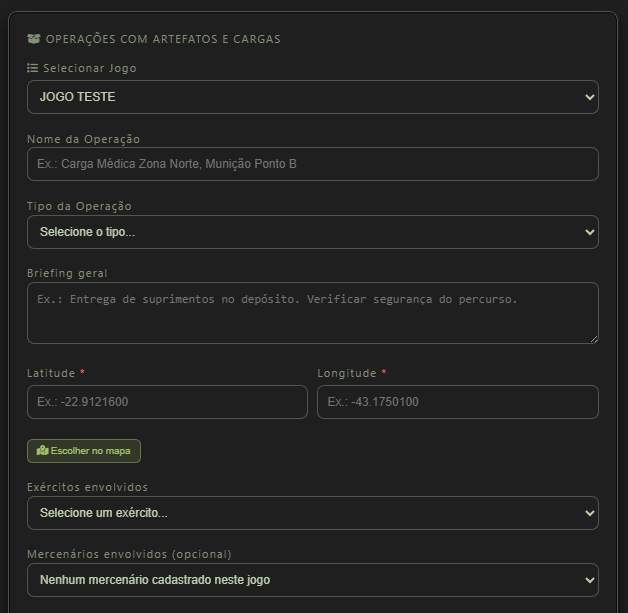
OPERAÇÕES COM ARTEFATOS E CARGAS: segundo bloco da página. Use para objetos, cargas, instalações, suprimentos, provas, equipamentos ou qualquer item importante para o cenário.
Selecionar jogo: igual a Personagens: cenário da operação; sem jogo, exércitos e mercenários pedem para selecionar o jogo primeiro.
Nome da Operação: identificação da ação (ex.: codinome da carga ou do alvo).
Tipo da Operação: foco em artefatos, cargas e instalações:
Subtração de Carga: tomar ou desviar carga adversa ou de valor estratégico.
Defesa de Infraestrutura: segurar edifício, antena, depósito ou ponto crítico contra assalto ou sabotagem.
Sabotagem de Instalação: inutilizar ou degradar uma instalação inimiga (sempre dentro das regras de segurança do evento).
Recuperação de Artefato: recuperar objeto, prova ou equipamento perdido ou capturado.
Transporte de Carga Crítica: mover material sensível entre dois pontos sob ameaça ou tempo limitado.
Proteção de Objeto Estratégico: defender item ou local que decide o cenário (comunicações, gerador, cofre, etc.).
Briefing geral: contexto, rotas, riscos e o que as equipes devem fazer em relação à carga ou ao alvo.
Latitude e longitude (obrigatórios): posição do artefato ou da carga no mapa. Use Escolher no mapa para abrir o mapa, clicar no local e voltar ao formulário com os campos preenchidos.
Operações com artefatos e cargas: registre o item, descreva o briefing e marque a posição pelo mapa ou digitando as coordenadas.
Exércitos envolvidos: escolha o exército após o jogo e os exércitos estarem criados.
Mercenários envolvidos (opcional): mercenário já criado naquele jogo: se não existir, cadastre antes.
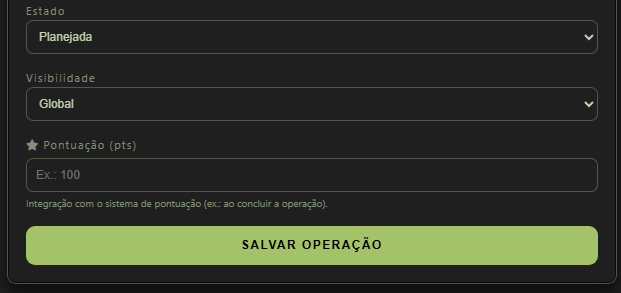
Estado e Visibilidade: as mesmas opções do bloco Personagens: Planejada, Ativa, Concluída, Falhada, Cancelada; e para quem vê no mapa: Global, Por Exército, Apenas Mercenários, Apenas GM (ver descrições na lista de Personagens).
Pontuação (pts): pontos para o sistema de pontuação do evento.
Salvar operação:SALVAR OPERAÇÃO ou ATUALIZAR OPERAÇÃO em edição.
Finalize artefatos e cargas com estado, visibilidade, pontuação e SALVAR OPERAÇÃO.
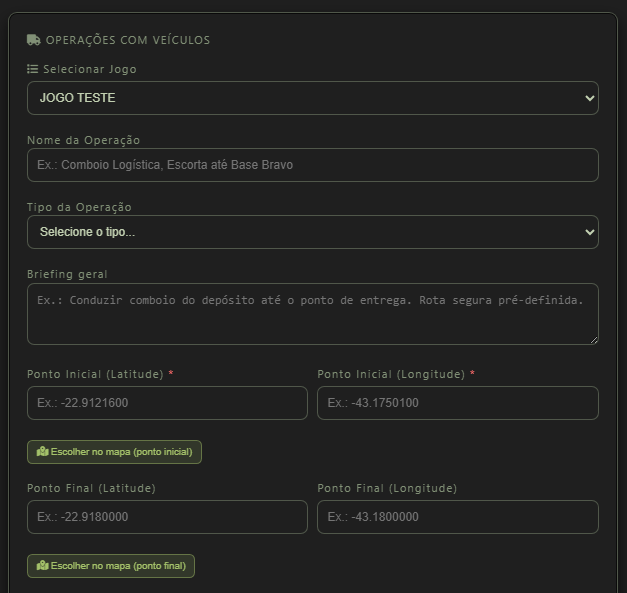
OPERAÇÕES COM VEÍCULOS: terceiro bloco da página. Use para comboios, escoltas, interceptações, roubo de veículo, extração veicular ou retirada protegida. Este bloco tem ponto inicial obrigatório e ponto final opcional para indicar trajeto no mapa.
Operação Comboio: coluna de veículos coordenada (ritmo, ordem e objetivo da coluna).
Escolta Veicular: proteger um ou mais veículos ao longo do percurso.
Interceptação de Veículo: parar, abordar ou bloquear veículo adversário.
Roubo de Veículo: apoderar-se do meio inimigo ou do alvo designado.
Extração Veicular: retirar veículo e/ou ocupantes de zona de contato ou cerco.
Proteção de Retirada: cobrir a saída de força amiga ou comboio em retrocesso.
Nos veículos, o botão Escolher no mapa (ponto inicial) abre o mapa para você clicar onde a operação começa. Se houver destino ou rota, use também Escolher no mapa (ponto final), clique no destino e volte ao formulário para continuar o cadastro.
Operações com veículos: marque o ponto inicial e, se necessário, o ponto final pelo mapa para representar origem e destino da ação.
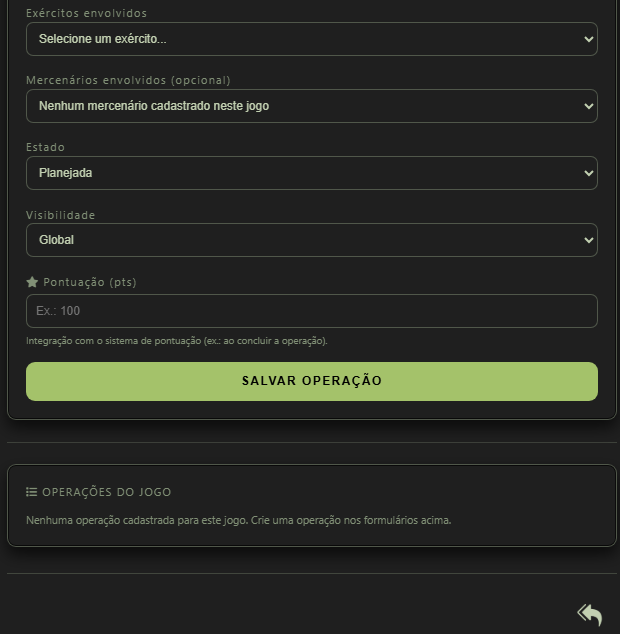
Depois de voltar do mapa, complete os envolvidos, estado, visibilidade, pontuação e salve. O campo de pontuação integra a operação ao sistema de pontos quando o evento usar esse recurso.
Finalize a operação com exércitos, mercenários, estado, visibilidade e pontuação; no fim, a lista mostra as operações já cadastradas no jogo.
OPERAÇÕES DO JOGO: no final da mesma página, depois dos três formulários: lista das operações já criadas para o jogo selecionado (campo Selecionar jogo ou página aberta já com o jogo). Cada linha traz nome, categoria (Personagens, Artefatos/Cargas ou Veículos), tipo, estado, visibilidade e, se existirem, pontuação e coordenadas (incluindo ponto final em veículos). EDITAR abre o formulário certo; EXCLUIR remove com confirmação. Sem jogo ou sem operações, o painel indica o passo seguinte.
Importante: as três áreas: Operações com personagens, Operações com artefatos e cargas e Operações com veículos: são opcionais e independentes. O GM pode usar só uma, só duas, as três ou nenhuma; não preencher ou não usar uma delas não atrapalha o jogo (missões, mapa, exércitos e demais fluxos seguem normais). O que estiver registrado pode aparecer no mapa conforme visibilidade, exércitos e o enredo definido.
CONTROLE DE EVENTOS
A tela Controle de eventos aplica acontecimentos táticos diretamente no mapa do jogo: clima, campo minado, ataque aéreo, área contaminada, área EMP, perímetro isolado e zona de exclusão. Cada evento usa um ponto central, um raio de atuação e, quando necessário, horário de início e duração.
Escolher o jogo
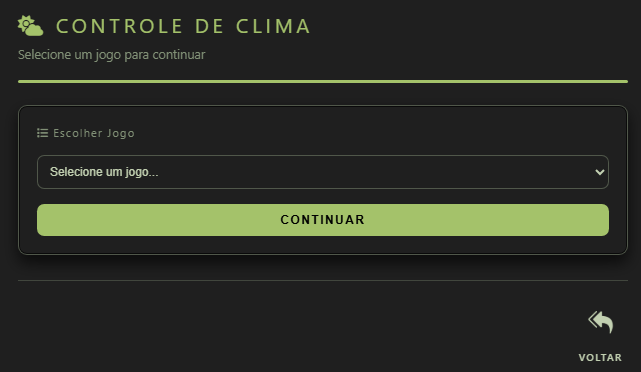
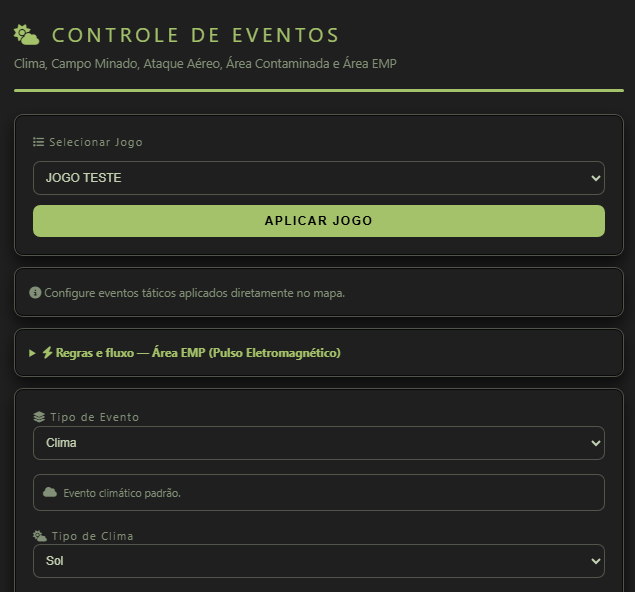
Primeiro selecione o jogo que receberá o evento e confirme com CONTINUAR ou APLICAR JOGO. Sem esse passo, o painel não sabe em qual mapa deve gravar o evento.
Primeiro passo: escolha o jogo correto para abrir o controle de eventos daquele cenário.
Tipo de evento
Depois de aplicar o jogo, escolha o Tipo de Evento. O painel mostra um aviso explicando o tipo selecionado e libera os campos adequados. No tipo Clima, aparecem também Tipo de clima e Intensidade.
Formulário principal: selecione o tipo de evento e confira o aviso exibido pelo painel antes de preencher os dados.
Tipos de evento:
Clima: define uma condição ambiental do cenário, como sol, noite, chuva, tempestade, neblina, ventania, calor extremo, frio extremo, radiação ou blackout. Use para narrativa, dificuldade e orientação geral do jogo.
Campo minado: marca uma área de risco simulado. Serve para limitar deslocamento, forçar rotas alternativas ou criar tensão tática.
Ataque aéreo: cria uma ameaça programada em uma área. Esse tipo exige horário de início, pois representa um evento com momento definido.
Área contaminada: representa zona tóxica, biológica, radiológica ou perigosa no enredo. Ao entrar no raio, o operador pode receber o efeito/estado de contaminação conforme as regras do sistema.
Área EMP (pulso eletromagnético): suspende a comunicação pelo grupo do Telegram para operadores que estiverem dentro do raio definido pelo GM. Ver regra abaixo.
Perímetro isolado: indica área cercada, bloqueada ou separada do restante do campo. Use para isolamento de objetivo, área interditada ou operação de contenção.
Zona de exclusão: setor proibido ou de acesso restrito. Use para indicar área onde operadores não devem entrar ou onde o acesso depende de regra específica.
Área, duração e aplicação
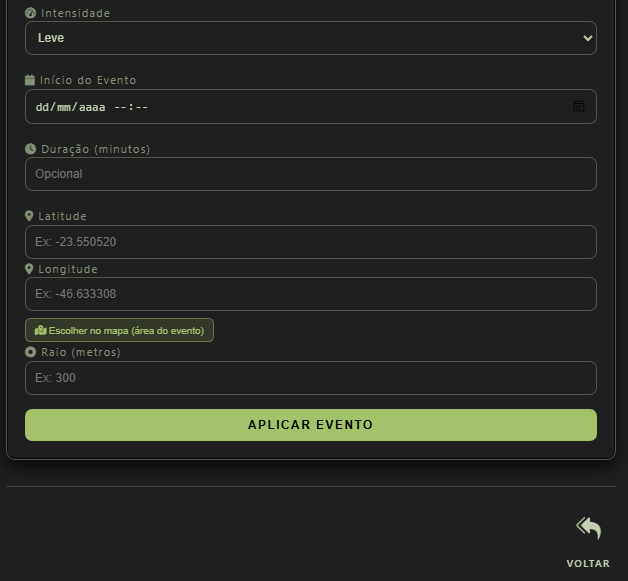
Preencha Início do evento quando o evento tiver horário marcado, informe Duração quando ele não for permanente e defina Latitude, Longitude e Raio (metros). Esses três últimos campos delimitam a área real de atuação no mapa.
Use Escolher no mapa (área do evento) para preencher as coordenadas com um clique: o mapa abre, você clica no centro da área desejada e volta para continuar o formulário. Depois informe o raio e confirme em APLICAR EVENTO.
Final do formulário: intensidade, horário, duração, coordenadas, raio da área e botão APLICAR EVENTO.
Notificações e efeitos
No mapa: os eventos gravados aparecem no jogo com marcador, cor e círculo de raio. O GM consegue visualizar a área aplicada para entender onde o efeito vale.
Alertas: quando um operador ou o GM entra no raio de um evento, o sistema pode exibir alerta visual e alerta sonoro. O aviso serve para deixar claro que aquela pessoa está dentro da área afetada. Ao sair do raio, o alerta deixa de valer conforme a regra do evento.
Área contaminada: além do aviso, pode aplicar estado de contaminado ao operador conforme a verificação de posição do sistema.
Regras e fluxo: Área EMP: o GM define centro + raio. A regra afeta somente o usuário ou os usuários que estiverem dentro da área. Enquanto permanecerem no raio, a comunicação com o grupo do Telegram pelo Havok fica suspensa: esses usuários não recebem informações do grupo e não conseguem enviar mensagens para o grupo pelo sistema. Quem está fora da área continua comunicando normalmente. Ao sair da área estipulada, a comunicação volta ao normal.
Eventos criados: depois de aplicar, a mesma página pode listar os eventos ativos ou agendados do jogo. Nessa lista, use Editar para alterar o evento ou Excluir para encerrar/remover o registro.
ZONA TÁTICA
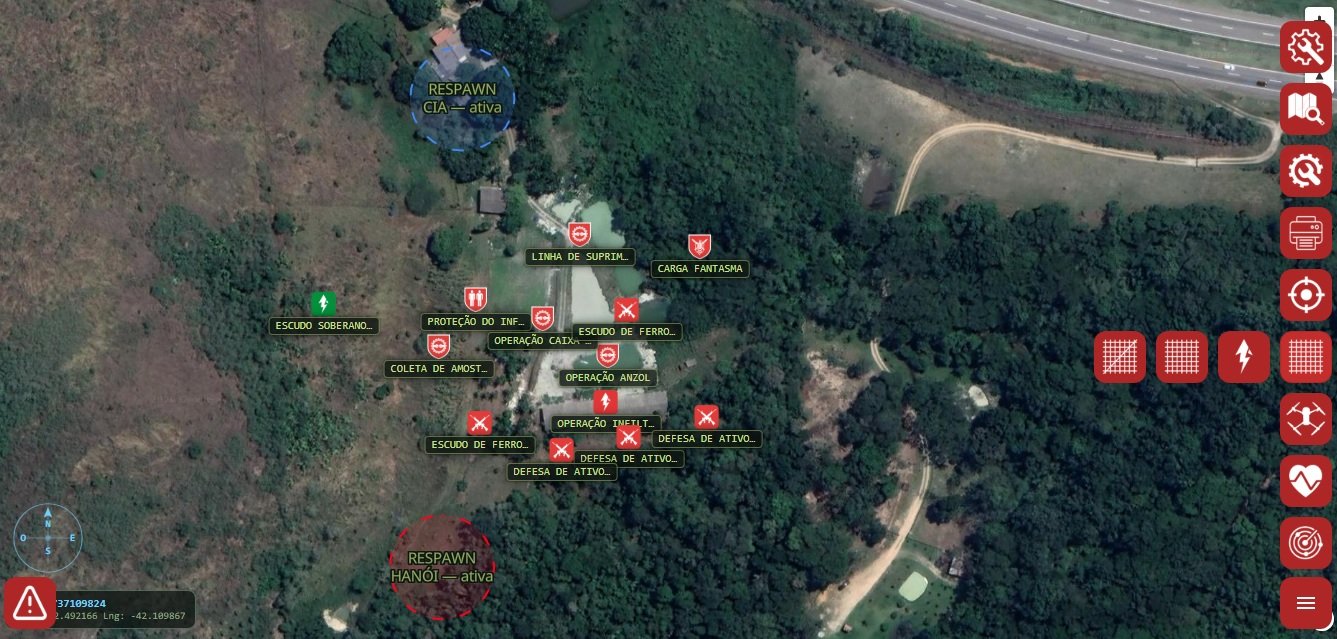
Zona tática marca limites claros no mapa do jogo. O uso principal é a segurança real dos operadores: indicar áreas seguras, áreas médicas, pontos de respawn, locais proibidos, regiões de risco e limites de circulação. Ela também pode ser adaptada ao enredo do jogo, mas a prioridade é orientar o terreno e reduzir confusão operacional.
Zonas com status Ativa aparecem no mapa ao abrir o mapa do mesmo jogo. Depois de salvar, use o atalho Ver no mapa quando quiser conferir a posição.
Criar zona tática
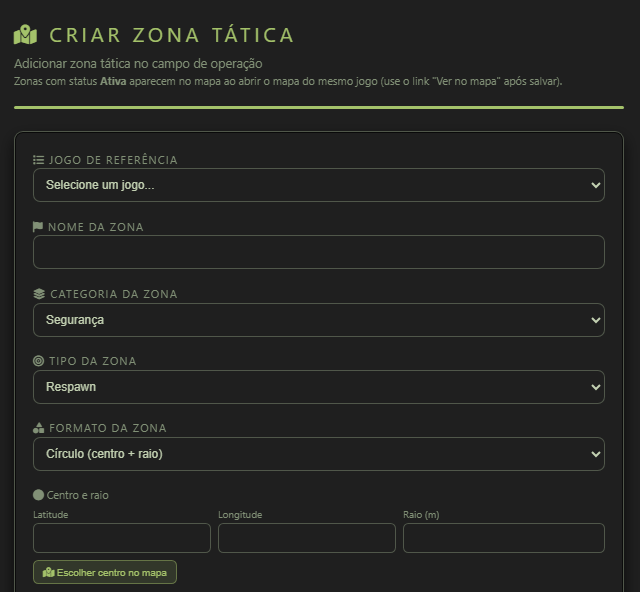
Jogo de referência: selecione o jogo a que a zona pertence.
Nome da zona: nome visível no mapa e nas listas (ex.: “Respawn Norte”, “Exclusão E3”).
Categoria da zona: escolha o grupo de uso da zona. A categoria organiza o propósito geral; o tipo define a função concreta no mapa.
Tipo da zona: escolha o tipo específico que melhor descreve a regra daquela área.
Formato da zona:
Círculo (centro + raio): usa um ponto central (latitude e longitude) e um raio em metros. É ideal para respawn, área médica, ponto seguro, área de risco ou qualquer “bolha” em torno de um local.
Polígono (vários pontos): delimita um perímetro fechado. Use quando a área real não for circular, como um prédio, pátio, corredor, mata ou limite irregular.
Centro e raio: no formato circular, preencha latitude, longitude e raio. Use Escolher centro no mapa para abrir o mapa, clicar no centro da zona e voltar ao formulário com as coordenadas preenchidas.
Início do cadastro da zona: escolha jogo, nome, categoria, tipo, formato e marque o centro pelo mapa ou pelas coordenadas.
Categorias e tipos
Segurança: categoria voltada à proteção dos operadores e organização física do terreno.
Respawn: ponto de retorno/reentrada definido pela organização.
Safety Zone: área segura para pausa, orientação, checagem de equipamento ou reorganização.
Área Médica: local de atendimento, reanimação, suporte ou triagem conforme as regras do evento.
Área de Exclusão: setor separado por segurança, apoio ou controle da organização.
Controle: categoria usada para fluxo de jogo e objetivos no terreno, sempre respeitando a segurança.
Zona de Captura: área que pode ser tomada ou controlada por uma equipe.
Zona de Domínio: setor em que uma equipe mantém presença para pontuar ou cumprir objetivo.
Zona de Extração: ponto para retirada de alvo, objeto, operador ou equipe.
Zona de Evacuação: local de saída planejada ou retirada de emergência no enredo.
Checkpoint: ponto de passagem, validação, controle ou rota obrigatória.
Restrição: categoria para limitar acesso, circulação ou permanência.
Zona Proibida: área onde operadores não devem entrar.
Zona Condicional: área liberada apenas se uma regra, horário ou objetivo permitir.
Acesso Restrito: setor disponível só para grupos, funções ou condições específicas.
Horário Limitado: área válida apenas durante uma janela definida.
Risco: categoria para perigo simulado ou regra especial de cuidado.
Zona Contaminada: área de risco químico, biológico, radiológico ou narrativo.
Zona Minada: área de minas simuladas ou perigo controlado.
Zona de Fogo: setor de fogo simulado, ataque, pressão ou risco elevado.
Zona de Alta Perda: área perigosa onde a permanência deve ser evitada ou tratada como alto risco.
Narrativa: categoria para apoiar o enredo, pistas e acontecimentos do jogo.
Zona de Evento: local onde um acontecimento do cenário ocorre.
Zona de Emboscada: área de surpresa, conflito planejado ou risco tático.
Zona de Inteligência: área ligada a coleta de informação, observação ou descoberta de dados.
Zona de História: ponto narrativo que ajuda a contar a história do evento.
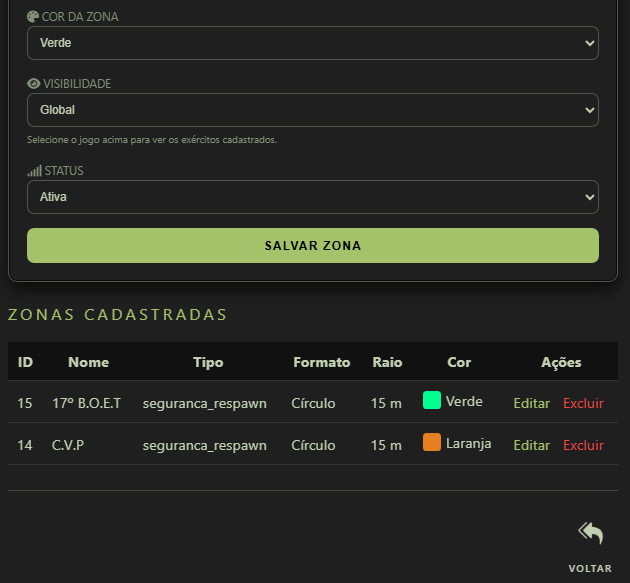
Cor da zona: paleta (Verde, Vermelho, Azul, Amarelo, Laranja, Roxo, Rosa, Preto, Branco) para distinguir zonas no mapa.
Visibilidade:Global (todos com mapa); por exército (aparecem os exércitos do jogo depois de selecionar o jogo); Mercenário; Apenas GM: quem vê o desenho no mapa.
Status:Ativa, Inativa, Condicional ou Concluída. Zonas ativas entram no mapa do mesmo jogo ao abrir o mapa (há atalho Ver no mapa após gravar).
Salvar zona: botão SALVAR ZONA (em edição: SALVAR ALTERAÇÕES).
Final do cadastro: defina cor, visibilidade e status; depois de salvar, a lista mostra zonas cadastradas com Editar e Excluir.
Zonas cadastradas: a lista mostra ID, Nome, Tipo, Formato, Raio, Cor e Ações. Use Editar para corrigir uma zona ou Excluir para remover quando ela não fizer mais parte do jogo.
Muitas ações assumem jogo já escolhido. Se a tela de zonas pedir jogo, volte a Gerenciar jogos, abra o jogo certo e use o atalho para zonas a partir daí.
MAPA TÁTICO
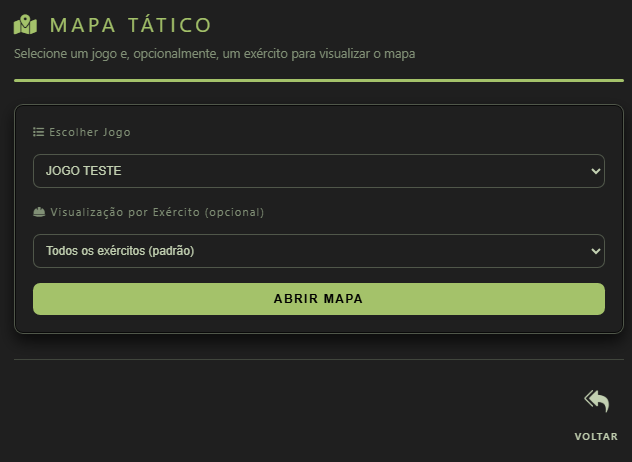
O mapa tático mostra o terreno do jogo em uma única vista: equipes, zonas e o que o organizador marcou para a missão. Abra-o a partir de Gerenciar jogo ou de outra página do painel onde o jogo já esteja escolhido. Depois que o jogo é criado, o mapa sempre abre no local do evento configurado para aquele jogo. Se tentar abrir sem partida selecionada, o sistema pede para escolher o jogo primeiro.
Tela inicial do mapa tático: selecione o jogo para o GM visualizar o mapa completo ou escolha a visualização por exército para ver o mapa daquele exército dentro do jogo. Depois, toque em Abrir mapa para carregar a visualização escolhida.
CAMADAS
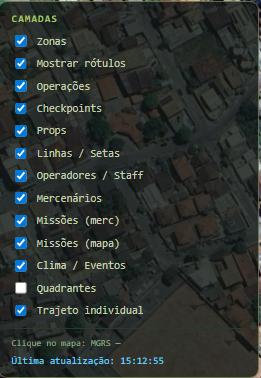
No menu do mapa, Camadas abre o painel de controle do que aparece sobre o mapa. As opções marcadas ficam visíveis; as opções desmarcadas ficam ocultas. Cada escolha vale para o jogo aberto e ajuda o GM a limpar a tela quando precisar focar em uma informação específica.
Painel Camadas: marque ou desmarque o que o GM deseja visualizar no mapa do jogo. A tela também mostra o modo de clique no mapa, quando estiver em MGRS, e o horário da última atualização.
Zonas: mostra ou esconde as zonas táticas desenhadas para esta partida.
Mostrar rótulos: liga os nomes e textos sobre pontos, áreas e marcações para facilitar a leitura do que está no mapa.
Operações: exibe personagens, artefatos/cargas e veículos cadastrados no módulo de operações, conforme a visibilidade definida.
Checkpoints: mostra os pontos de passagem definidos para controle, referência ou orientação das equipes.
Props: mostra objetos, itens de cenário ou elementos posicionados no mapa para apoiar missão, ambientação ou enredo.
Linhas / Setas: mostra rotas, indicações de deslocamento, direção de avanço, limites ou orientação visual desenhada pelo GM.
Operadores / Staff: indica operadores e staff no terreno, conforme a informação disponível para o jogo e a permissão de visualização.
Mercenários: exibe mercenários no mapa quando existirem e estiverem vinculados ao jogo.
Missões (merc): mostra missões ligadas a mercenários, separadas das missões gerais do mapa.
Missões (mapa): mostra missões cadastradas para aparecer no mapa geral do jogo.
Clima / Eventos: mostra clima ativo e eventos aplicados pelo GM, como áreas de risco, ataques, bloqueios ou condições especiais.
Quadrantes: mostra a divisão do mapa em quadrantes para facilitar referência, orientação e comunicação tática.
Trajeto individual: mostra o caminho individual quando houver registro disponível, útil para acompanhar deslocamento e revisão de rota.
Clique no mapa: MGRS: indica que o clique no mapa pode ler ou usar coordenadas no padrão MGRS, quando essa função estiver disponível.
ANOTAÇÕES
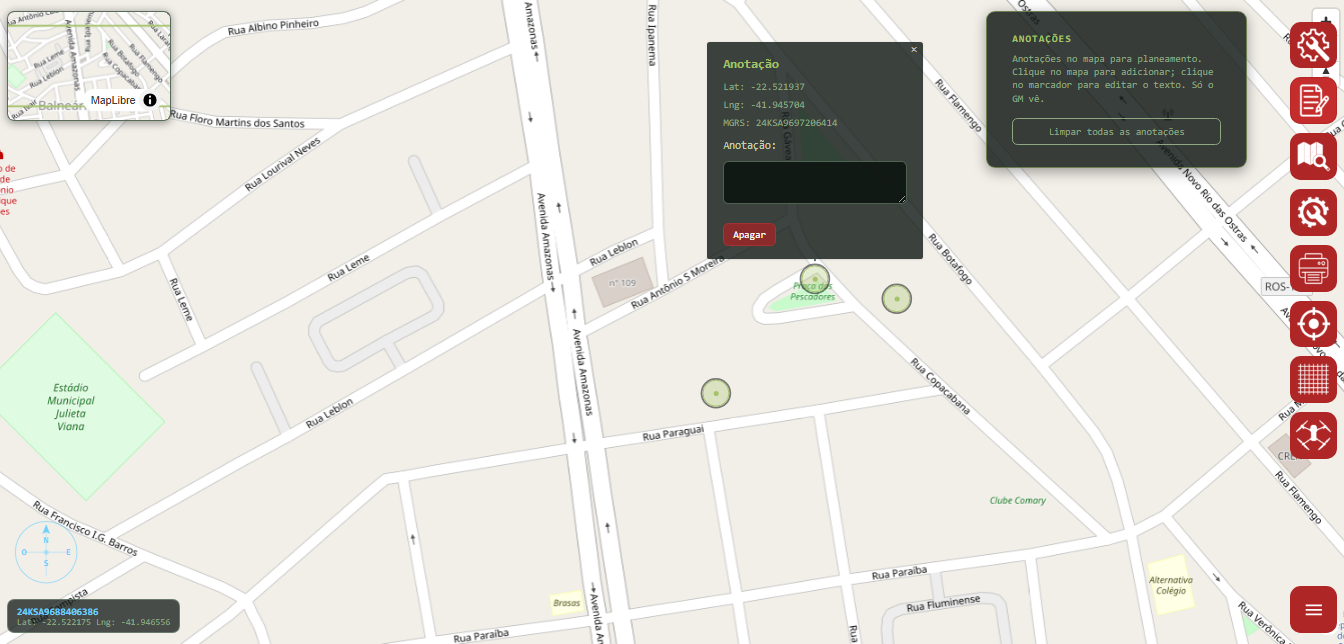
Anotações no mapa é uma função temporária para planejamento e observações rápidas do GM durante a preparação ou condução do jogo. Ela não substitui missão, checkpoint, zona tática ou rota oficial: serve para marcar lembretes, pontos de atenção e informações que o GM precisa consultar no mapa. Só o GM vê.
Função temporária de anotações: o GM clica no mapa para criar um marcador, abre o marcador para escrever ou revisar o texto e pode apagar a anotação quando ela não for mais necessária.
Painel no mapa: mostra a orientação de uso e o botão Limpar todas as anotações, usado para remover os lembretes temporários de uma vez.
No marcador: abre o quadro com posição (lat, lng e MGRS quando houver), campo de texto para a anotação e botão Apagar.
Uso recomendado: registrar lembretes rápidos, pontos de observação, locais para checar depois ou marcações internas do GM que não devem aparecer como objetivo oficial.
ESTILO DO MAPA
Na barra lateral do mapa, o ícone de Estilo do mapa abre a lista de estilos visuais. O GM pode trocar o mapa base conforme a necessidade de leitura do terreno, iluminação do ambiente ou uso da grade militar.
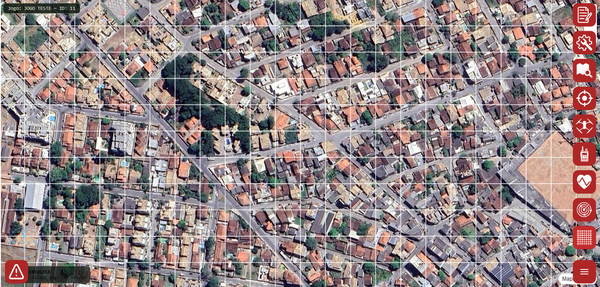
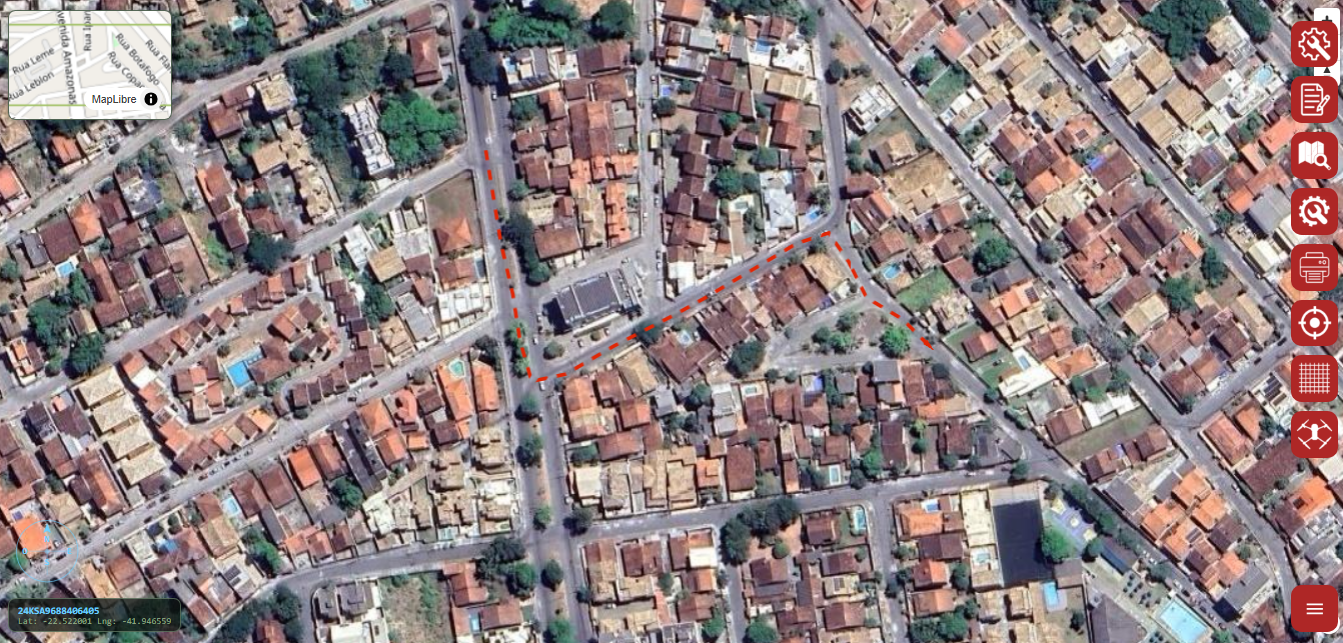
Satélite: mapa base em imagem aérea de satélite, útil para enxergar construções, vegetação, vias, áreas abertas e referências reais do terreno.
Estilo Satélite: visão aérea do local; na captura a grade militar também está ativa sobre o mapa.
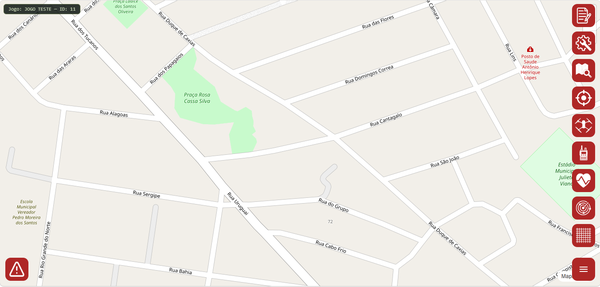
Mapa de ruas: desenho claro com ruas, praças, nomes e pontos de referência bem visíveis.
Estilo Mapa de ruas: fundo claro, vias destacadas e nomes legíveis para orientar o GM durante o planejamento ou condução do jogo.
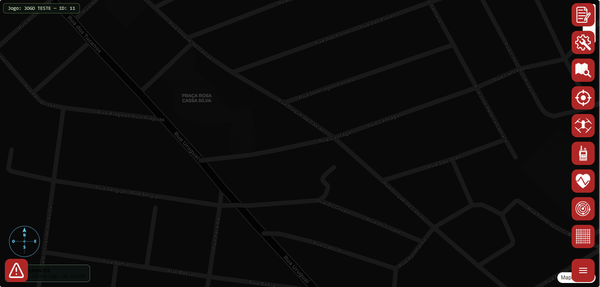
Ruas escuras: tema escuro do mapa base, útil em ambiente com pouca luz ou quando o GM precisa reduzir o brilho da tela.
Estilo Ruas escuras: mapa em tema noturno, com ruas e nomes em tons discretos sobre fundo escuro.
Grade militar no mapa: mostra ou esconde a grade de coordenadas usada no jogo. Pode ser combinada com qualquer estilo base, como no exemplo de satélite acima.
FERRAMENTAS DO MAPA
Toque no ícone Ferramentas na barra lateral para abrir o submenu (caixas vermelhas iguais ao painel). Abre-se também o painel flutuante com o nome da ferramenta e botões de ação. As demarcações criadas por essas ferramentas ficam visíveis, por regra, para todos os exércitos criados no jogo.
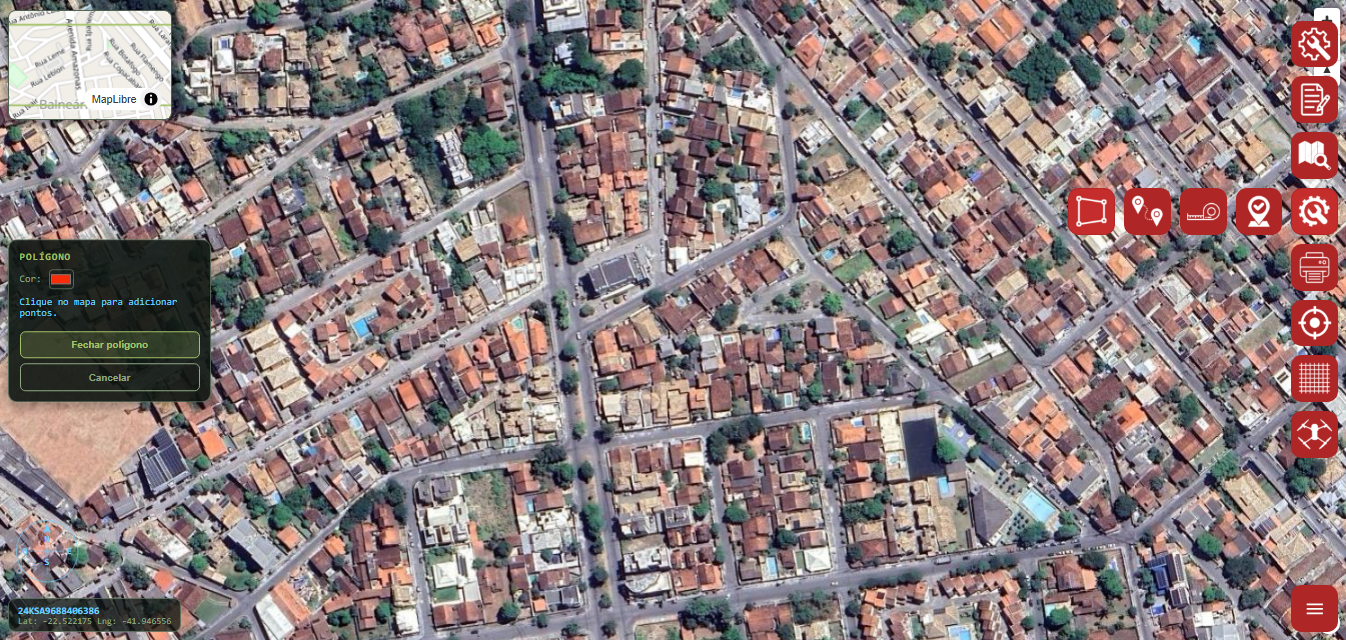
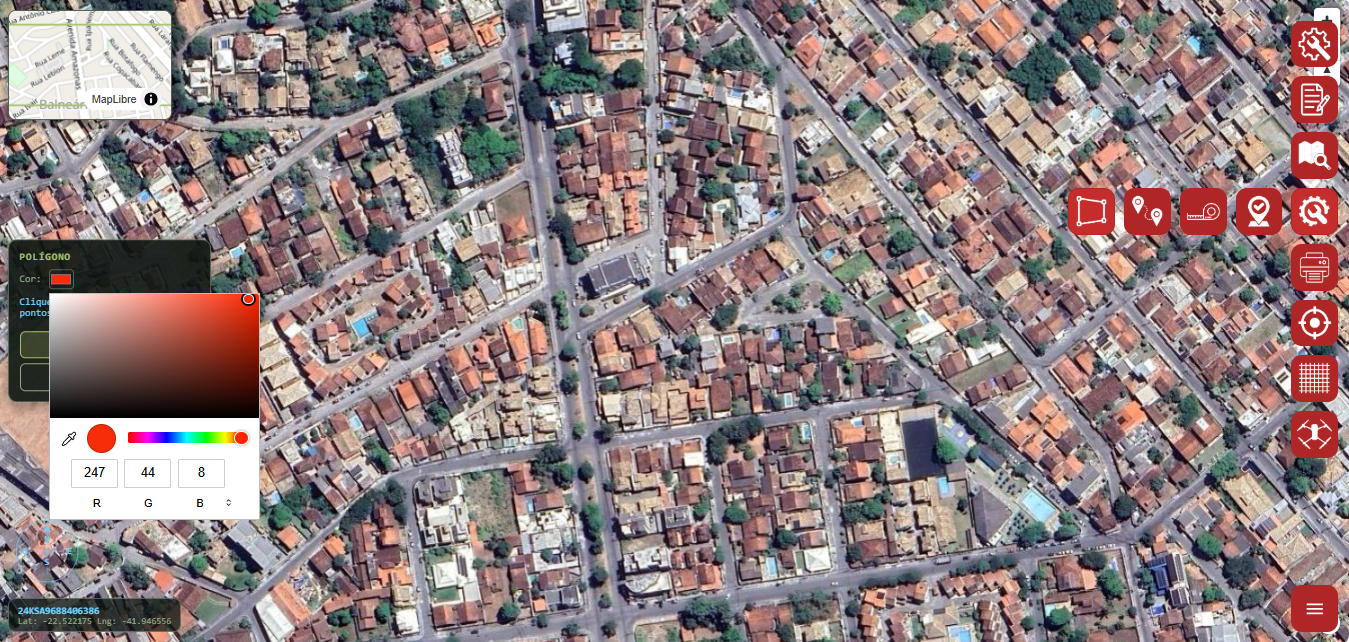
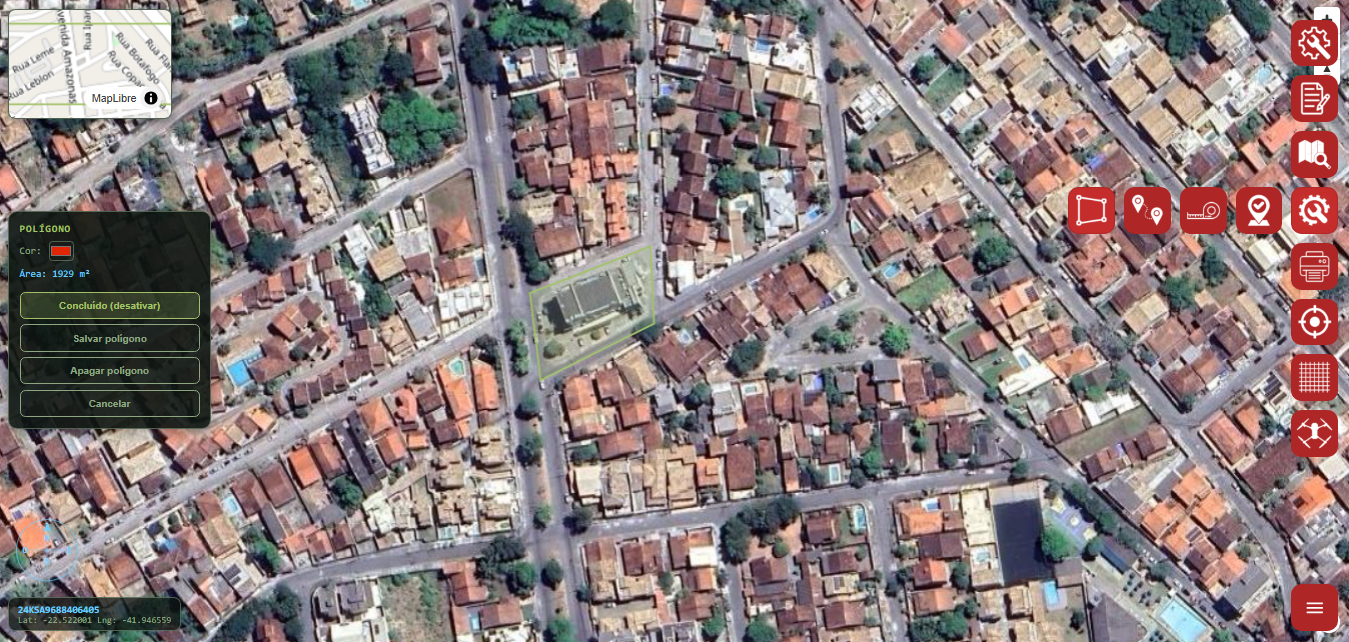
Polígono: ative Polígono e clique no mapa para marcar cada canto da área. Use para cercar uma região, destacar uma área de risco, setor de operação, perímetro de controle ou qualquer demarcação visual que todos os exércitos precisam enxergar.
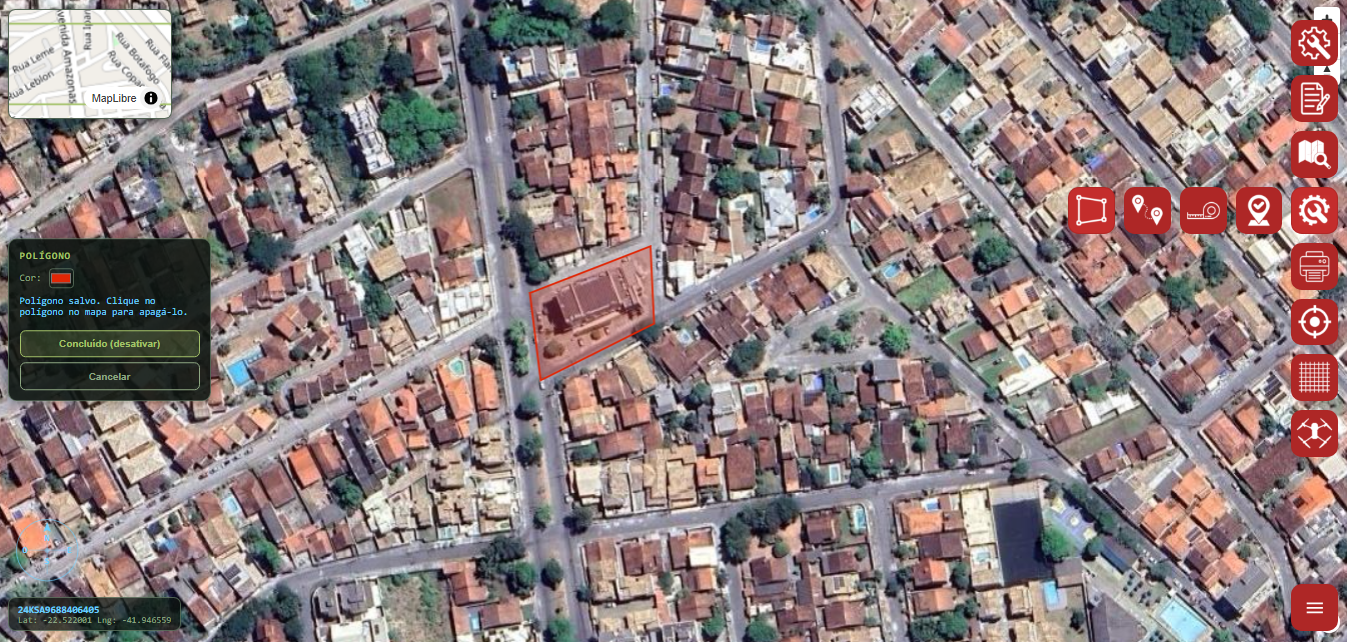
Ferramenta Polígono: clique no mapa para adicionar os pontos da demarcação. Cada clique cria um canto da área que será fechada depois.Escolha a cor da demarcação para diferenciar áreas no mapa, como risco, controle, segurança ou orientação.Depois de marcar os pontos, use Fechar polígono. Com a área fechada, o painel mostra a medida aproximada e libera Salvar polígono.Polígono salvo: a demarcação fica visível para todos os exércitos criados no jogo. Para apagar, clique em cima da demarcação no mapa e confirme a exclusão.
Regra da demarcação: o polígono salvo é uma marcação geral do mapa do jogo. Ele não é privado de um exército específico; por padrão, todos os exércitos criados conseguem visualizar essa demarcação.
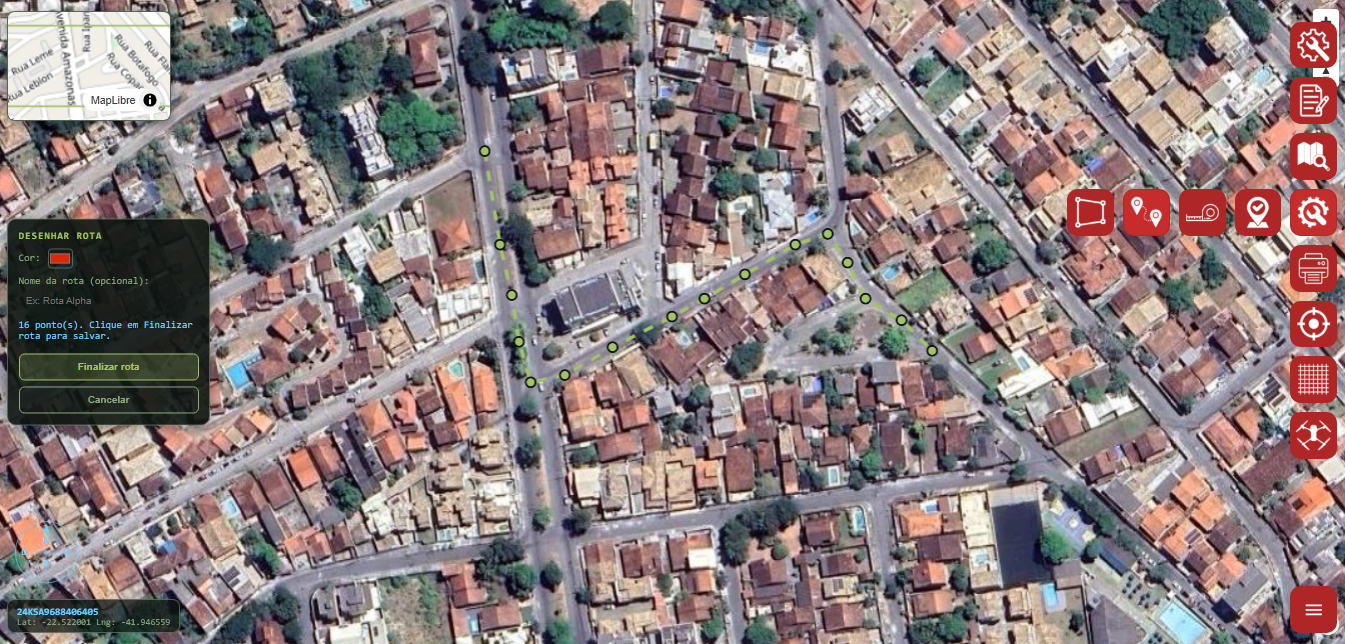
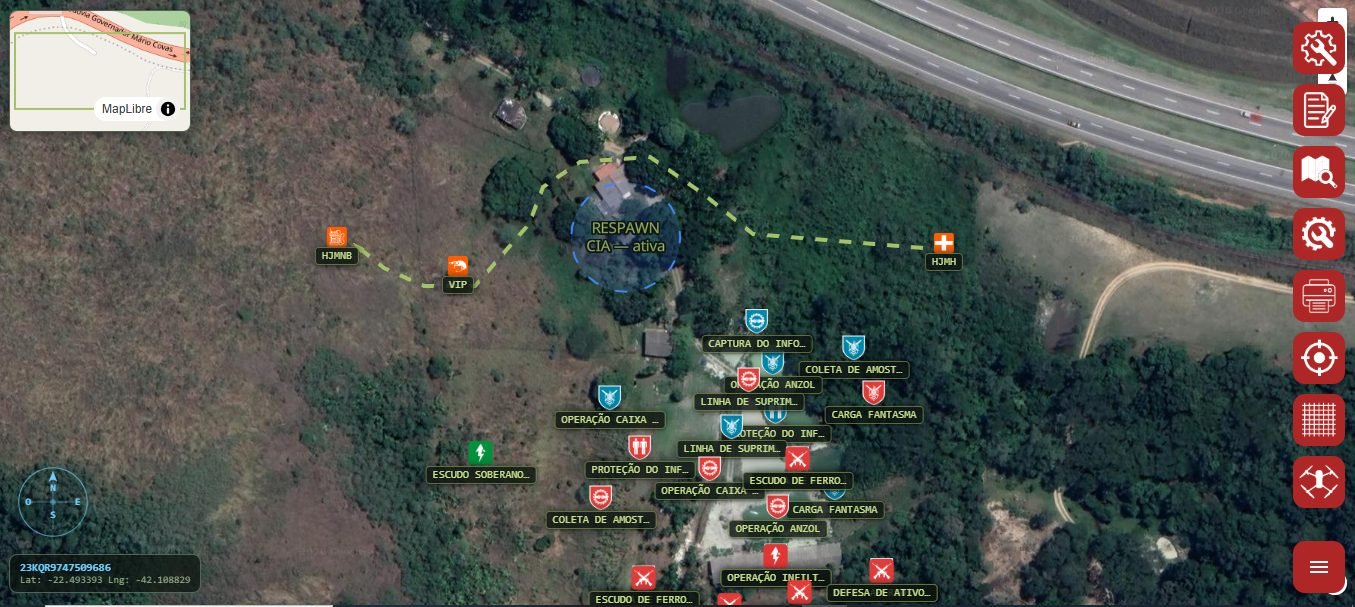
Desenhar rota: ative a ferramenta e, se quiser, preencha o nome da rota (opcional) no painel. Clique no mapa ao longo do percurso para adicionar os pontos por onde a equipe deve passar. A rota aparece como linha pontilhada, facilitando a leitura do caminho no terreno.
Durante o desenho, cada clique adiciona um ponto de passagem. A linha pontilhada liga os pontos e mostra o caminho que o GM quer indicar no mapa.Rota finalizada: a linha pontilhada fica marcada no mapa para orientar o deslocamento, mostrando por onde a equipe precisa passar. Para apagar, o GM clica em cima da rota e confirma a exclusão.
Regra da rota: todos os exércitos conseguem visualizar a rota marcada no mapa, mas não conseguem apagá-la. Excluir rota é uma função exclusiva do GM.
Exemplos de uso: rota obrigatória da base até o ponto de extração; caminho seguro até uma área médica; trajeto de patrulha com pontos de passagem; corredor de evacuação; deslocamento de comboio ou transporte de artefato; rota que evita zona proibida, campo minado ou área de risco.
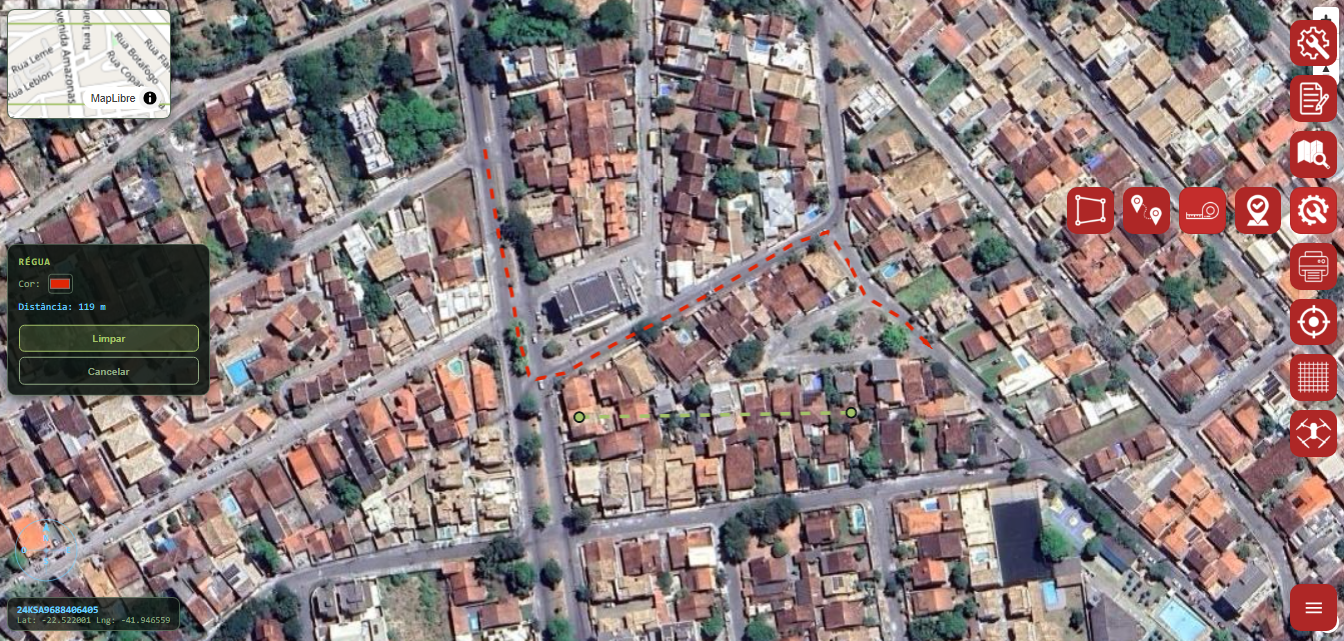
Régua: clique em dois ou mais pontos no mapa para ver a medida do trecho (distância aparece no painel). Use Limpar para apagar a medição e medir de novo.
Ferramenta Régua: use para medir distância entre pontos do mapa, calcular deslocamentos, estimar cobertura de área ou conferir o tamanho de um trajeto antes de criar rota, zona ou operação.
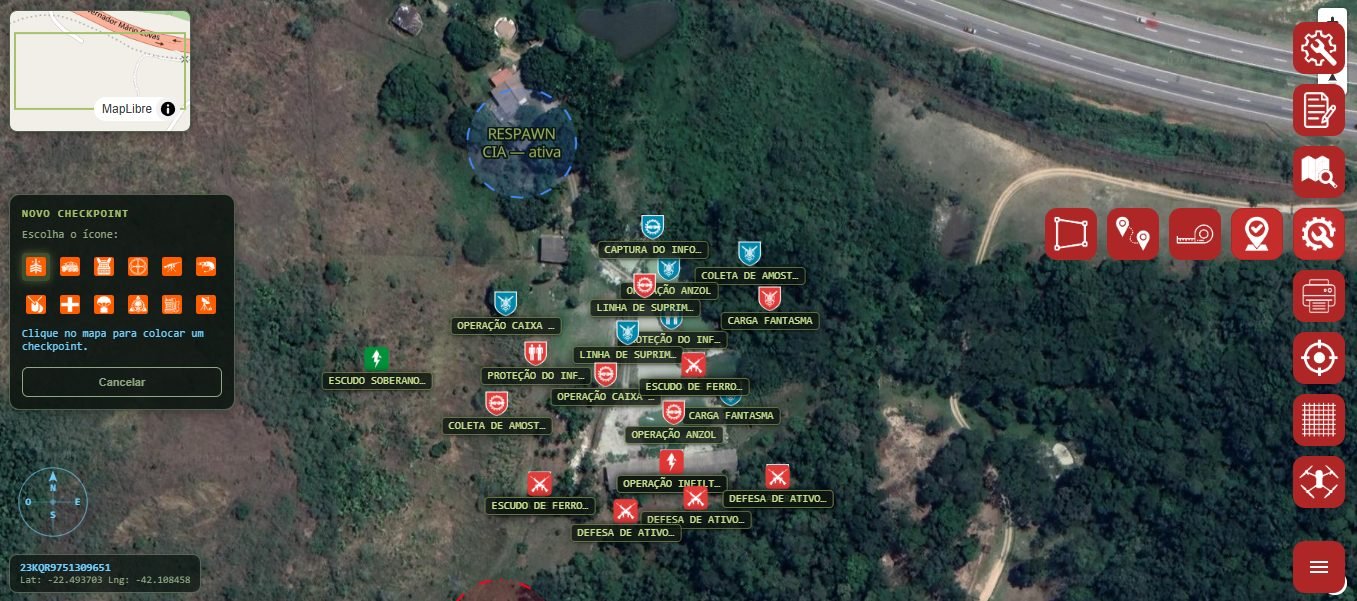
Novo checkpoint: no painel, escolha o ícone do checkpoint (quando a grade de ícones estiver visível). Ative Novo checkpoint e clique no mapa no ponto desejado; informe o nome quando o sistema pedir. Pode repetir para colocar mais checkpoints.
IMPRIMIR MAPA
Na barra lateral do mapa, toque em Imprimir mapa (ícone de impressora, mesma caixa vermelha do painel). O sistema prepara o mapa em um tamanho fixo para saída e abre a janela de impressão do navegador. Escolha a impressora ou Salvar como PDF, ajuste orientação e margens se o navegador permitir e confirme. Depois de imprimir ou cancelar, a vista do mapa volta ao normal.
CENTRALIZAR NO JOGO
Na barra lateral, abaixo de Imprimir mapa, o botão Centralizar no jogo (mira / alvo) abre um submenu horizontal com quatro ações: mesmas caixas vermelhas do painel. Toque de novo no botão principal para fechar o submenu. Ao abrir, outros painéis do menu fecham. O que cada ícone faz:
Centralizar no jogo: recentra o mapa no ponto do jogo ativo e aproxima o zoom para enquadrar a área (animação de voo).
Norte para cima: alinha o mapa ao norte (bearing 0°) e nivela a vista em 2D (inclinação zero), útil depois de rodar ou inclinar o mapa.
Vista 3D: alterna entre vista de cima e vista inclinada (perspectiva do terreno). Com a 3D ativa, o botão passa a indicar Vista 2D para voltar ao plano.
Mini mapa: mostra ou esconde o mini mapa (visão geral no canto da tela). O ícone é o mesmo do Estilo do mapa na barra principal; neste submenu controla só o mini mapa. Se voltar a mostrar o mini mapa, a vista geral atualiza para coincidir com o mapa principal.
QUADRANTES
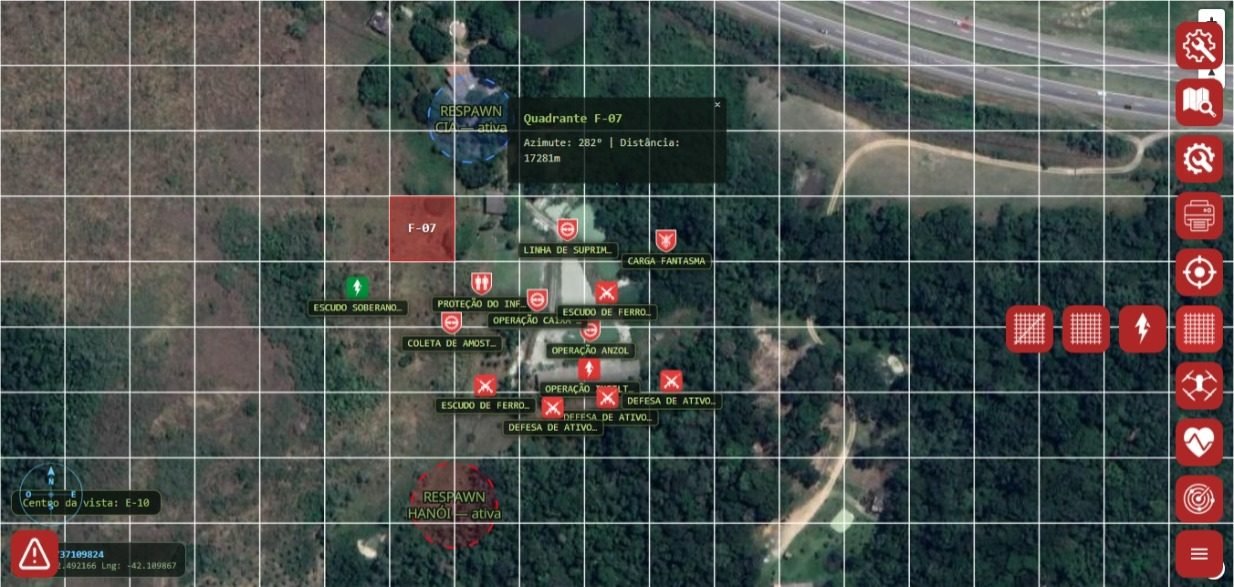
Na barra lateral, o botão Quadrantes (grade) abre um submenu com opções de grade. Para desativar, toque no ícone da grade com traço no meio. Para ligar, use uma das outras opções — o botão principal fica destacado enquanto a camada estiver ativa. É o mesmo estado da opção Quadrantes no painel Camadas: alterar na barra ou nas camadas mantém os dois alinhados.
Submenu Quadrantes: toque na grade com traço no meio para desativar. As outras opções ligam a camada; o botão fica destacado quando está ativo.
Com os quadrantes visíveis, a grade preenche a área que está na tela e acompanha o zoom e o deslocamento: ao mover ou ampliar o mapa, as células recalculam para o que está visível. Há rótulos na grade para leitura rápida. No centro da vista, o painel pode mostrar o texto Centro da vista: com o identificador do quadrante onde está o centro do mapa (atualização periódica). Clique em um ponto do mapa para destacar momentaneamente o quadrante nessa posição (realce temporário).
Com os quadrantes ligados, a grade aparece sobre o mapa com identificadores em cada célula (ex.: F-07). Ao clicar, o quadrante é destacado e abre o popup com nome, azimute e distância. No rodapé, Centro da vista: mostra o quadrante do centro da tela.
VÍDEO AO VIVO / DRONE
O último botão da barra lateral (ícone de drone) abre o painel Vídeo ao vivo / Drone. Aí aparecem as sessões de transmissão ativas para o jogo corrente (lista carregada ao abrir o painel). Se não houver nenhuma, é indicado que não há transmissão ativa.
Toque em uma linha da lista para selecionar essa sessão: o painel pode mostrar a área do reprodutor de vídeo (quando disponível no sistema) e, se existir posição por satélite para o drone, o mapa coloca um marcador e faz um voo até esse ponto. A posição do marcador atualiza em intervalos enquanto a sessão estiver selecionada. Se não houver coordenadas, a lista continua utilizável, mas sem marcador no mapa. Fechar o painel ou abrir outro menu do mapa interrompe o acompanhamento da posição.
O mesmo botão de Stream / Drone abre um submenu horizontal: além das transmissões de vídeo, há o ícone LoRa (mesmo desenho usado no mapa) para o painel de rádios — veja a seção Rádios LoRa no mapa abaixo.
RÁDIOS LORA NO MAPA
Na barra lateral do mapa, toque no ícone Stream / Drone para abrir o submenu. Escolha o ícone LoRa (torre/rádio). Abre o painel RÁDIOS LORA com a lista de rádios cadastrados no jogo: operador, apelido, última posição, origem (App, Gateway ou Mesh), bateria e estado.
Toque em um rádio na lista: o mapa centraliza no marcador verde daquele operador (quando houver coordenadas). O link Gerir rádios cadastrados abre o painel LoRa do menu lateral para cadastro e importação. Em Camadas, marque Rádios LoRa para mostrar ou esconder os marcadores.
Antes de ver no mapa: cadastre cada ID de rádio no painel LoRa (seção LoRa — rádios). Sem cadastro, não há marcador — mesmo com o hardware ligado.
DRONE
No menu do Game Master, abra Drones. Aí cadastra os equipamentos de cada jogo, define quem pode ver a transmissão e liga ou desliga a sessão de vídeo quando for a hora. No mapa tático, use Vídeo ao vivo / Drone para ver as transmissões em andamento e acompanhar a posição no mapa, quando existir.
Drones: passos na página Drones:
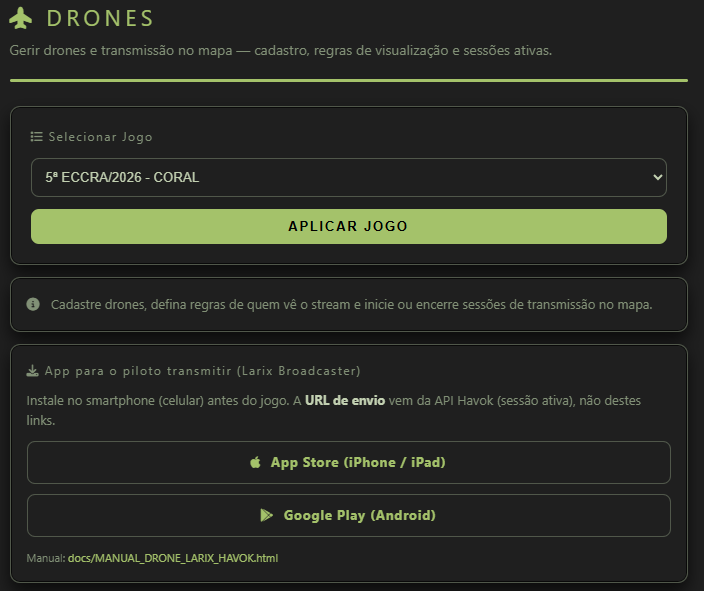
Escolha o jogo e confirme com APLICAR JOGO. O aviso resume cadastro, regras de quem vê o stream e sessões no mapa.
Selecionar jogo: escolha a partida na lista e confirme com APLICAR JOGO.
Aviso informativo: resume o essencial: registrar drones, definir quem vê a transmissão ao vivo e gerenciar a transmissão ligada ao mapa.
App para o piloto (Larix):
Instalação: botões para a App Store e para o Google Play; instale antes do dia do jogo.
URL de envio: o endereço que o piloto cola no Larix não vem das lojas — o Havok informa a URL válida quando a sessão de transmissão estiver ativa.
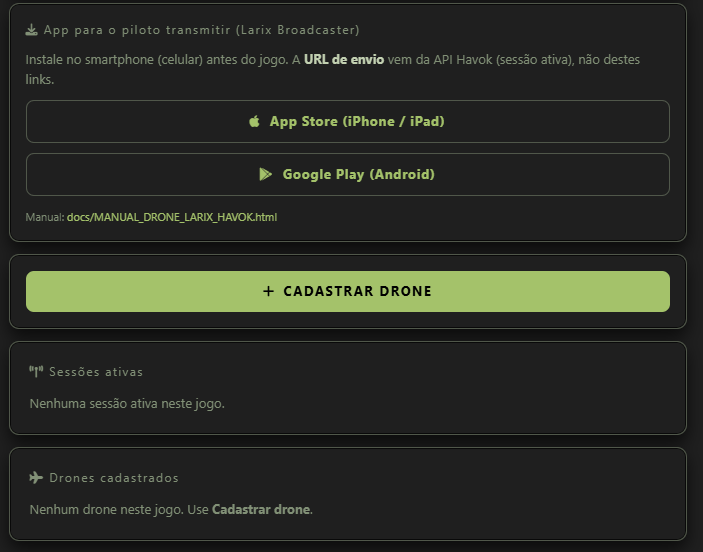
Cadastrar drone: botão que abre o formulário para acrescentar um drone ao jogo selecionado.
Sessões ativas: mostra as transmissões em andamento neste jogo (nome do drone e desde quando). Para encerrar, use ENCERRAR SESSÃO.
Drones cadastrados: cada bloco mostra nome, modelo e se a sessão está ativa.
Piloto / proprietário: se estiver vazio, a regra de quem transmite como operador segue o que o painel indica (em geral o GM); se escolher um operador da lista (só quem está ativo ou aprovado nesse jogo), use Atribuir operador e GUARDAR PROPRIETÁRIO.
Regras de visualização: botão que abre a tela onde se define quem pode ver a transmissão ao vivo desse drone.
Iniciar sessão: quando não houver sessão ativa para aquele drone, este botão inicia a transmissão nesse jogo.
Bloco Larix Broadcaster, botão + CADASTRAR DRONE e listas de Sessões ativas e Drones cadastrados do jogo selecionado.
Cadastrar drone: passos no formulário Cadastrar drone:
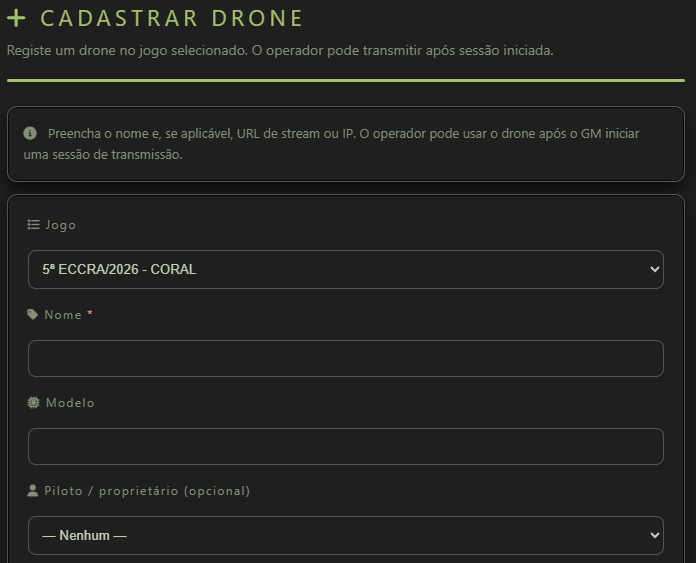
Início do formulário: confirme o jogo, preencha nome (obrigatório), modelo e, se quiser, piloto/proprietário.
Jogo: confirme a partida em que o drone fica registrado.
Nome: obrigatório.
Modelo: opcional.
Piloto / proprietário: opcional: indica qual operador pode usar o drone quando estiver tudo autorizado e a sessão a correr.
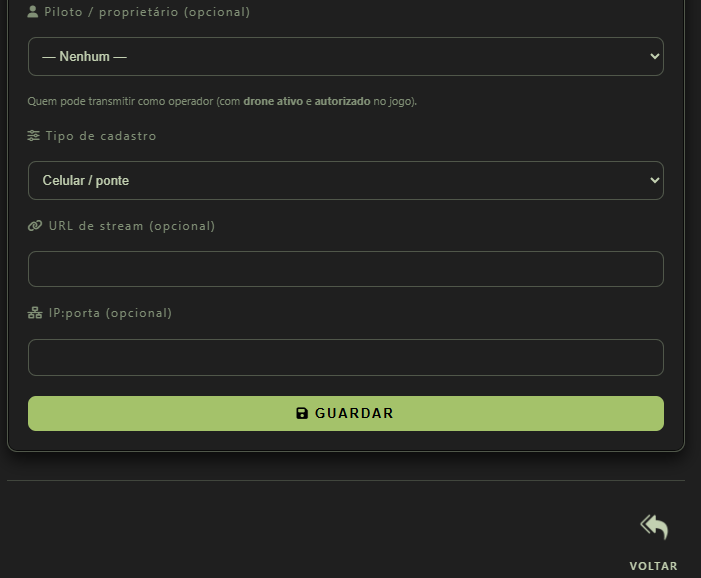
Tipo de cadastro:Celular / ponte ou Dedicado, conforme o equipamento.
URL de stream e IP:porta: opcionais — preencha só se a organização pedir registro ou ajuste técnico específico.
Guardar: botão GUARDAR confirma; VOLTAR regressa à lista.
Parte final do formulário: tipo de cadastro, campos opcionais de URL e IP:porta e botão GUARDAR.
Regras de visualização: passos na página Regras de visualização:
Objetivo: definir quem pode ver o vídeo daquele drone: por exemplo por exército, papel ou especialidade.
Nova regra: escolha o tipo, preencha o valor (identificador, como nome ou código do exército) e, se quiser, período início e período fim. Use ADICIONAR REGRA para gravar.
Regras atuais: lista o que já está definido; pode EXCLUIR REGRA quando deixar de fazer sentido.
LORA (RÁDIOS)
No menu lateral, abra LoRa (ícone de torre de rádio). Aí você cadastra o rádio de cada operador antes do evento, acompanha posição, bateria e origem do sinal, cadastra repetidores e importa tags em massa quando o operador só leva hardware no colete. No mapa tático, use o submenu Stream → LoRa para ver os rádios ao vivo.
Para que serve: saber onde estão operadores em área sem 4G ou longe do Wi‑Fi da base, usando rádio LoRa/Meshtastic. Complementa o GPS normal do app — não substitui missões, drone ou props BLE.
Informações que você precisa (do operador ou da planilha)
ID do rádio (Meshtastic / node) — obrigatório; formato como !a1b2c3d4; deve ser igual no equipamento, no cadastro e no app do operador.
Operador — quem já está ativo ou aprovado neste jogo (lista do painel).
Apelido (opcional) — nome curto no mapa (ex.: Alpha-3).
Modo tag só na base: para CSV em massa — operador_id, dev_id, apelido (cabeçalho opcional).
Repetidor: ID, apelido e lat/lng fixos opcionais — sem operador.
Gateway na base: configurado pelo administrador Havok — o painel mostra se está Ativo (obrigatório para tag sem celular).
LoRa: passos na página Rádios LoRa:
Selecionar jogo: escolha a partida e confirme com APLICAR JOGO.
Novo vínculo rádio ↔ operador: escolha o operador, informe o ID do rádio, apelido se quiser, e toque GRAVAR DISPOSITIVO.
Lista de dispositivos: confira operador, ID, última posição, origem (App / Gateway / Mesh), bateria e estado. Use Desativar quando o rádio sair do jogo.
Nó repetidor (relay): cadastre repetidor fixo no morro — ID, apelido e coordenadas fixas opcionais → GRAVAR REPETIDOR.
Tag sem celular: confira se o gateway na base está Ativo; use IMPORTAR CSV para muitas tags de uma vez.
No mapa: abra Stream → LoRa, selecione um rádio na lista e acompanhe o marcador verde. Link Gerir rádios cadastrados volta a esta página.
Operador (modo app): depois do cadastro, cada operador abre Rádio LoRa no app Havok, digita o mesmo ID e toca VINCULAR. Peça que informem o ID antes do jogo — veja manual do operador.
RÁDIO TÁCTICO (VOZ) — APP
Onde: no app do Game Master (Android / iOS), com jogo seleccionado — não substitui o menu LoRa do site nem o painel de rádios no mapa.
O que é: ouvir e falar por voz (PTT) com operadores do jogo. Pode listar por exército e entrar em canal de grupo ou 1 a 1, conforme o ecrã do app.
Não confundir:LoRa (rádios) no menu lateral = cadastro de hardware e posição no mapa. Rádio táctico = voz. Manual LoRa: guia-lora.html.
Use o rádio no app quando estiver em campo a acompanhar a operação.
Para cadastrar IDs Meshtastic e ver marcadores no mapa, continue a usar LoRa (rádios).
Com o app em segundo plano, a sessão de voz do grupo pode parar — mantenha o app aberto para coordenar por voz.
AIRSOFT S.A.R. (HUB)
Além do fluxo clássico Operação (paintball / airsoft), o painel pode oferecer o hub AIRSOFT S.A.R. — modalidade com regras próprias (hit, cura, armeiro, especialistas S.A.R.).
Criar / gerir o jogo no hub S.A.R. e abrir configuração de regras S.A.R. quando existir no menu.
Missões, operações, clima, zonas, drones, checkpoints e props neste fluxo podem usar MGRS e janela de visibilidade no mapa (quando o elemento deve aparecer / desaparecer no tempo do jogo).
No terreno, operadores usam fluxos de IFAK / Armeiro conforme as regras do evento — o GM define o cenário; o regulamento da organização continua a mandar.
Importante: escolha a modalidade certa ao criar o jogo. S.A.R. não é o mesmo fluxo que paintball/airsoft clássico; use o hub correspondente para não misturar regras.
CHECKPOINTS E ROTAS
Checkpoints são pontos fixos nomeados no mapa: START, chegada, VIP, veículo, posto de controle, briefing ou qualquer referência que o GM queira no terreno. As rotas ligam uma sequência desses pontos (linha visível no mapa).
Dá para criar de duas formas: pelo painel (formulários abaixo) ou pelo mapa tático (Ferramentas → Novo checkpoint / Desenhar rota — também documentado abaixo).
Pelo painel — passos na página Checkpoints e rotas:
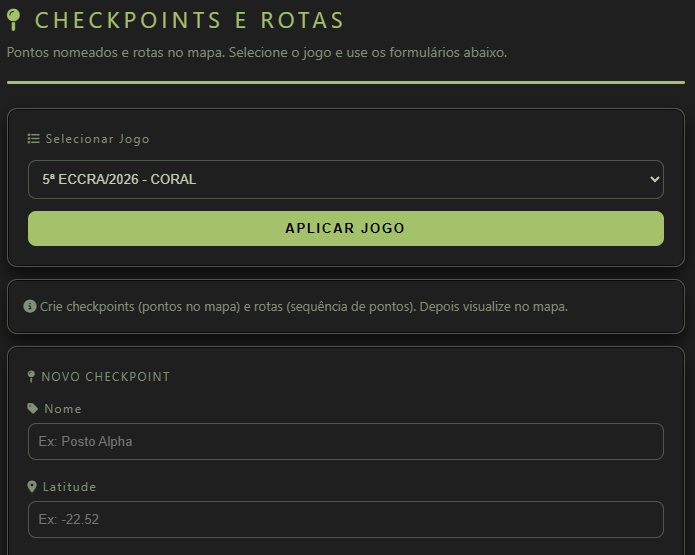
Topo do painel: escolha o jogo com APLICAR JOGO e use Novo checkpoint para cadastrar pontos (ex.: START, VIP, veículo).
Selecionar jogo: escolha a partida na lista e confirme com APLICAR JOGO.
Aviso informativo: lembra de criar checkpoints (pontos no mapa) e rotas (sequência de pontos) e, no fim, ver no mapa.
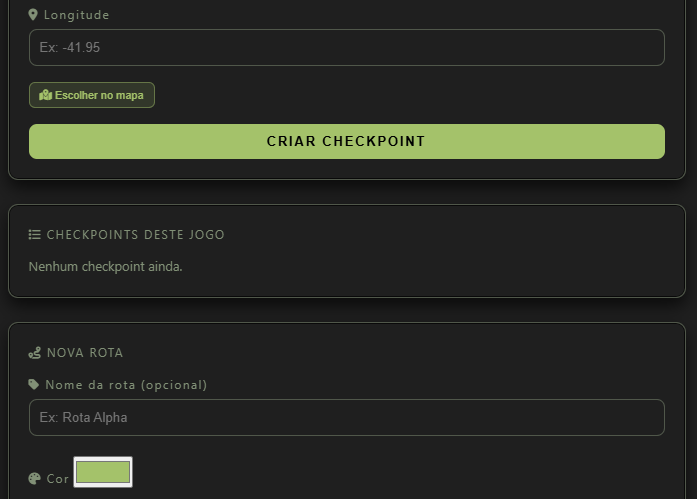
Novo checkpoint: informe nome (ex.: START, VIP Alpha, Veículo 1), latitude e longitude — ou use Escolher no mapa para marcar o ponto. Confirme com CRIAR CHECKPOINT.
Checkpoints deste jogo: lista os pontos já criados; mostra nome e coordenadas; pode excluir (o painel pede confirmação). Se ainda não houver nenhum, aparece que não há checkpoints ainda.
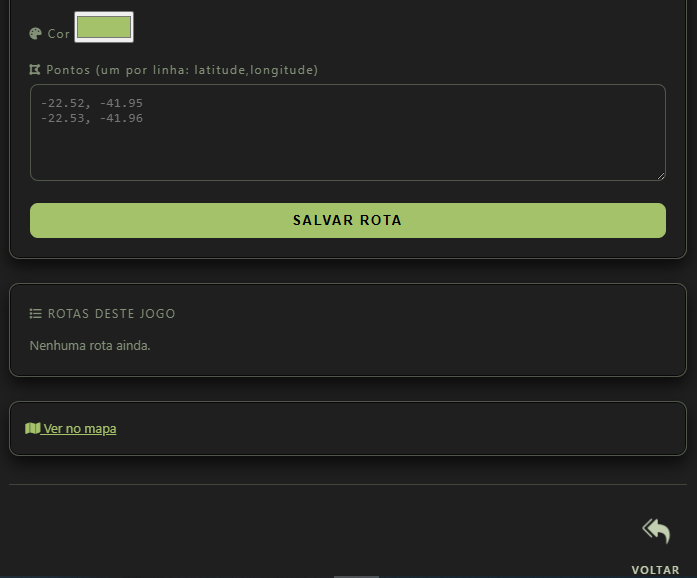
Nova rota: opcional — nome, cor no mapa e pontos (uma linha por par lat/long; mínimo dois pontos). Use SALVAR ROTA.
Rotas deste jogo: mostra as rotas guardadas: nome (ou identificação gerada), quantidade de pontos e opção de excluir. Se não existir rota, o painel indica que ainda não há rotas.
Ver no mapa: no fim da página há o atalho Ver no mapa para abrir o mapa com o jogo em uso e conferir checkpoints e rotas no terreno.
Longitude, Escolher no mapa ou coordenadas manuais → CRIAR CHECKPOINT. A lista Checkpoints deste jogo mostra o que já foi cadastrado.Nova rota: defina cor e sequência de coordenadas → SALVAR ROTA. Use Ver no mapa para conferir checkpoints e rotas no terreno.
Pelo mapa tático — abra o mapa da partida (menu Mapa ou atalho Ver no mapa no painel). Na barra lateral, toque em Ferramentas e escolha Novo checkpoint ou Desenhar rota. O que criar aqui fica gravado no mesmo jogo que no painel.
Quem vê no mapa: os checkpoints (START, VIP, veículo, etc.) aparecem para o GM e para operadores, comando e staff autorizados na partida — camada Checkpoints em Camadas. As rotas desenhadas pelo GM aparecem como linha pontilhada (com seta no fim) para todos os exércitos do jogo — camada Linhas / Setas. Só o GM apaga checkpoint ou rota criados por ele; operadores visualizam, não editam.
Na barra lateral, toque em Ferramentas para abrir Polígono, Desenhar rota, Régua e Novo checkpoint.
Ferramentas → Novo checkpoint: escolha o ícone no painel (viatura, VIP, bandeira/START, médico, etc.), clique no mapa no ponto desejado e informe o nome quando o sistema pedir. Repita para cadastrar mais pontos (ex.: START, VIP Alpha, Veículo 1).
Ferramentas → Desenhar rota: opcionalmente preencha o nome da rota e escolha a cor. Clique no mapa ao longo do percurso (mínimo dois pontos). Use Finalizar rota para gravar — a linha pontilhada orienta o deslocamento no terreno (ex.: base → VIP → extração).
Conferir camadas: em Camadas, mantenha Checkpoints e Linhas / Setas marcados para ver pontos e rotas. Use Mostrar rótulos para ler os nomes no mapa.
Apagar: clique em cima do checkpoint ou da rota no mapa e confirme a exclusão (função do GM).
Novo checkpoint no mapa: escolha o ícone (viatura, VIP, START…) → clique no terreno → informe o nome. Checkpoints já criados aparecem com rótulo.Checkpoints no terreno (ex.: VIP, H3MNB) e rota desenhada pelo GM — linha pontilhada visível para todos os exércitos autorizados no jogo.
Para que serve a rota: indicar caminho obrigatório ou sugerido — patrulha, evacuação, comboio até veículo, corredor seguro até VIP ou chegada. Checkpoints marcam pontos fixos; a rota liga a sequência entre eles. Painel e mapa gravam no mesmo jogo: use o que for mais prático no momento.
BLUETOOTH
Props (BLE) são beacons Bluetooth físicos que você coloca no terreno — junto a um artefato, a um ponto de personagem, a uma caixa-objectivo ou a qualquer local da missão. No painel você registra o identificador BLE (nome exato que o aparelho anuncia) e, se quiser, as coordenadas para o prop aparecer no mapa.
Para que serve: provar que o operador esteve no local. No dia do jogo, ele abre Props (BLE) na app, toca em Buscar e o celular procura o sinal. Quando detecta o identificador cadastrado, o sistema registra a passagem. Não detecta sozinho ao aproximar — o operador precisa iniciar a busca.
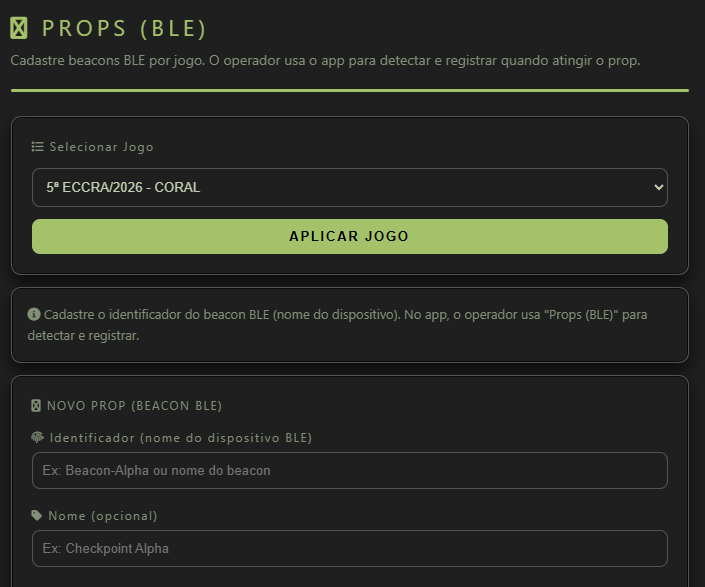
Topo do painel PROPS (BLE): escolha o jogo com APLICAR JOGO e cadastre o beacon em Novo prop.
O que fazer nesta página: por ordem:
Escolher o jogo: selecione a partida na lista e confirme com APLICAR JOGO.
Mensagem de ajuda no topo: resume que precisa de registrar o nome do objeto e que no celular o jogador vai procurar esse nome e confirmar quando chegar ao local.
Registar um objeto novo: preencha o formulário e use o botão de cadastrar (no painel pode dizer CADASTRAR PROP: “prop” aqui significa só “objeto do jogo”):
Identificador (obrigatório): o nome exato que o aparelho mostra na lista quando alguém faz uma pesquisa Bluetooth por perto. Precisa ser igual ao que você digitar aqui, senão o app não associa.
Nome para leitura (opcional): uma etiqueta sua (ex.: “Caixa norte”) para lembrar o que é no mapa ou na equipe.
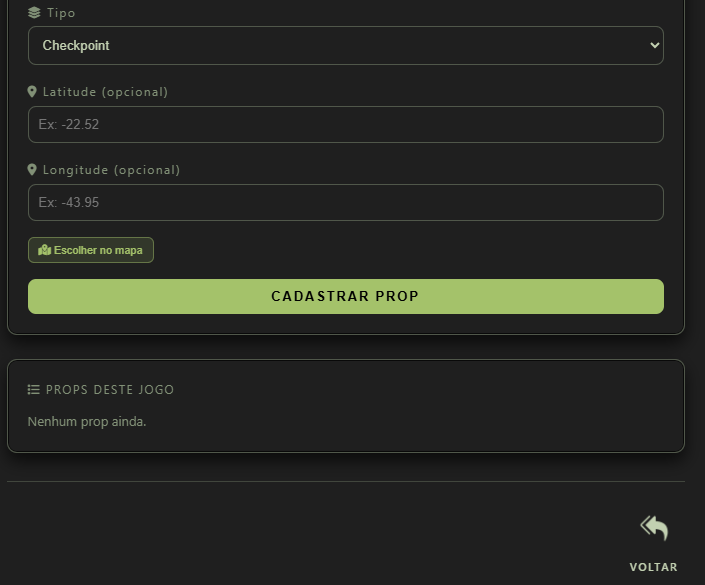
Tipo: escolha o que fizer sentido no enredo (por exemplo Checkpoint ou Objetivo).
Latitude e longitude (opcional): se o seu servidor já usar mapa com estes pontos, pode indicar onde o objeto fica no terreno.
Lista do que já está no jogo: você vê tudo que cadastrou para essa partida; pode apagar uma entrada se precisar (o sistema pede confirmação). Se ainda não houver nada, o painel diz que ainda não há registros.
Tipo (Checkpoint ou Objetivo), coordenadas ou Escolher no mapa → CADASTRAR PROP. A lista Props deste jogo mostra o que já foi registrado.
Busca no mapa (GM): use Escolher no mapa para marcar onde o beacon fica — por exemplo junto ao ícone de um artefato ou personagem que já cadastrou em Operações. Com latitude e longitude gravadas, o prop aparece no mapa tático (camada Props em Camadas). Assim o GM e os operadores veem onde ir procurar o sinal físico.
Busca no terreno — operador (artefato, personagem, objetivo): o operador não é detectado automaticamente ao passar perto. No app, abre Props (BLE) e toca em Buscar. O celular lê dispositivos Bluetooth próximos e compara com os identificadores cadastrados neste painel. O nome precisa ser igual ao que o beacon anuncia — senão o jogo não associa. Ao detectar, registra que aquele operador atingiu o prop (ex.: recuperou artefato, confirmou presença no VIP/personagem).
Tipo no formulário: use Checkpoint para posto de passagem ou controlo; use Objetivo quando o beacon marca um alvo de missão (caixa, artefato, ponto de encontro de personagem). Props e Operações são complementares: Operações mostram personagem/artefato/veículo no mapa; o prop BLE confirma fisicamente que alguém esteve no local.
SOLICITAÇÕES
É o lugar onde você gerencia os pedidos para entrar em um jogo seu: uma pessoa pediu para participar e aguarda sua decisão. No menu lateral, o atalho usa o ícone de bandeja de entrada: o mesmo símbolo que aparece ao lado do título nesta página.
Primeira tela: só jogos com fila: se houver pedidos em espera, você vê uma lista de jogos (apenas os que têm alguém aguardando). Em cada bloco aparecem o nome do jogo, quantos pedidos estão pendentes e um botão para abrir a lista desse jogo. Se não existir nenhum pedido em aberto, o sistema indica que não há jogos com pedidos pendentes.
Dentro de um jogo: há um atalho para voltar à lista de todos os jogos com pendentes. Para cada pedido, o painel mostra o nome da pessoa, a equipe (quando o perfil tiver essa informação), o estado, a data e a origem do pedido (por exemplo se veio de eventos ou de outro fluxo).
O que pode fazer: regras simples:
Aprovar: só depois de escolher em que lado a pessoa entra: um dos exércitos que criou para esse jogo ou um grupo de mercenários, conforme as opções que a lista mostrar. Esse passo é obrigatório: sem escolher o lado, o sistema não deixa concluir a aprovação e pede para selecionar. O rótulo na tela é claro: precisa de um exército ou mercenário para aprovar.
Recusar: recusa o pedido e a pessoa não entra nesse jogo por este caminho. Para recusar não precisa de escolher exército.
Depois de aprovar ou recusar: esse pedido deixa de estar pendente e não volta a aparecer como novo pedido: se já tiver decidido, não trata novamente o mesmo pedido nesta tela.
O aviso no topo da página indica que esta função existe também no aplicativo nativo Havok (Android), com as mesmas informações e as mesmas configurações que no painel no navegador. Para aprovar ou recusar pedidos, é aconselhável usar o painel no computador (desktop): lista e botões ficam mais confortáveis com teclado e tela grande. Se precisar, pode fazer tudo pelo app nativo: o fluxo é o mesmo.
CONVOCAR
No menu lateral, Convocar (ícone de megafone) serve para enviar convites ligados a um jogo seu. Há dois tipos de convite: trazer alguém para a operação (operador ainda fora do jogo) ou promover quem já está no jogo a Comando ou Subcomando.
Convocação para Comando e Subcomando: escolha um operador já aprovado/ativo na partida e use CONVIDAR — COMANDO ou CONVIDAR — SUBCOMANDO. O operador recebe o convite na app ou no painel. Ao aceitar, o sistema muda automaticamente o acesso dele: deixa de ver só o painel de operador comum e passa a usar o painel de Comando (mapa e ferramentas de liderança). O passo a passo do lado de quem foi convocado está no Manual do Comando.
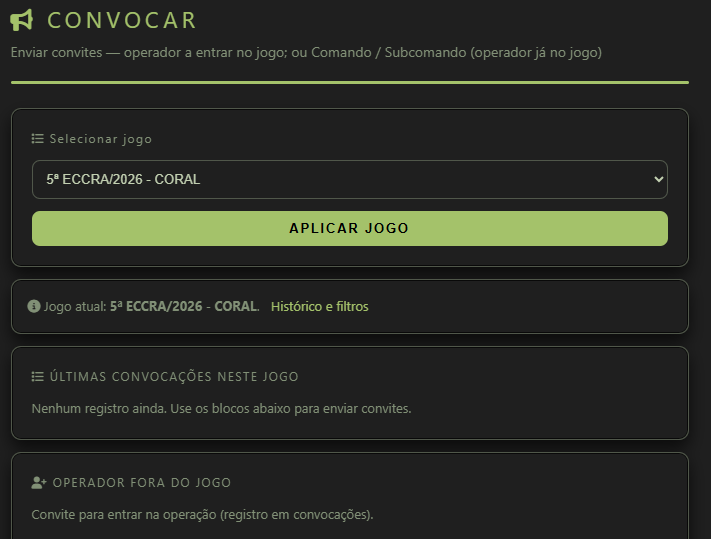
Topo: escolha o jogo com APLICAR JOGO, veja Últimas convocações neste jogo e use os blocos abaixo para enviar convites.
Selecionar jogo: escolha a partida na lista e confirme com APLICAR JOGO.
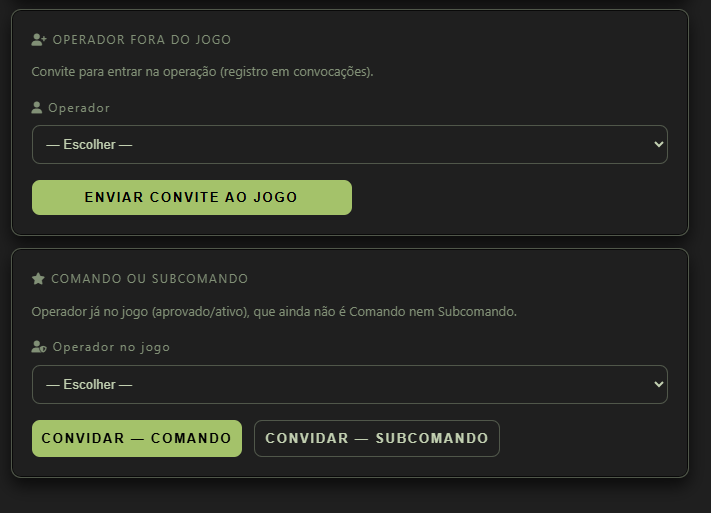
Operador fora do jogo: convite para entrar na operação — escolha o operador e use ENVIAR CONVITE AO JOGO. Registro em Convocações.
Comando ou Subcomando (bloco com estrela): para operador já no jogo, ainda sem função de liderança. Escolha Operador no jogo → CONVIDAR — COMANDO ou CONVIDAR — SUBCOMANDO.
Do lado do operador: o convite chega como notificação/convocação; ele aceita ou recusa. Se aceitar Comando ou Subcomando, o painel dele muda automaticamente para o modo Comando — sem precisar de novo login.
Histórico: resumo em Últimas convocações neste jogo; lista completa e filtros no menu Convocações.
Operador fora do jogo → convite para entrar na partida. Comando ou Subcomando → convite de liderança para quem já joga; ao aceitar, o painel vira Comando.
Resumo: Comando e Subcomando são convites de função, não só de entrada no jogo. Quem aceita passa a planear com mapa e ferramentas de comando. Detalhes de uso diário: Manual do Comando.
GERENCIAR JOGOS
No menu lateral, Gerenciar jogos (ícone de grade) abre Meus jogos: lista de todas as suas partidas com status (planejado, ativo, finalizado, etc.). Em cada jogo, use GERENCIAR JOGO para ver dados e atalhos administrativos.
Depois do evento: mesmo com status finalizado, o jogo permanece guardado no sistema — missões, mapa, exércitos, operadores e demais configurações ficam disponíveis para consultar, reutilizar numa futura edição ou dar continuidade ao cenário. Se não precisar mais daquele registro, use EXCLUIR JOGO (ação irreversível; o sistema pede confirmação).
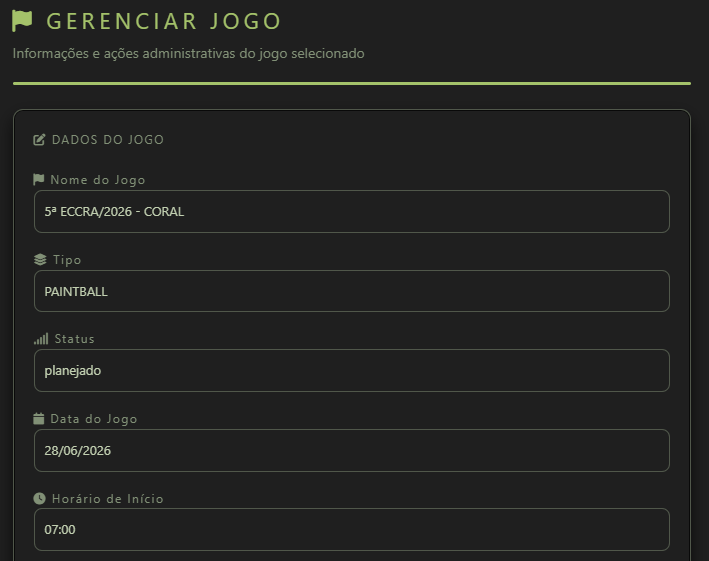
Dados do jogo: nome, tipo, status, data e horário de início — visão geral da partida selecionada.
Meus jogos: na lista, escolha a partida e abra GERENCIAR JOGO.
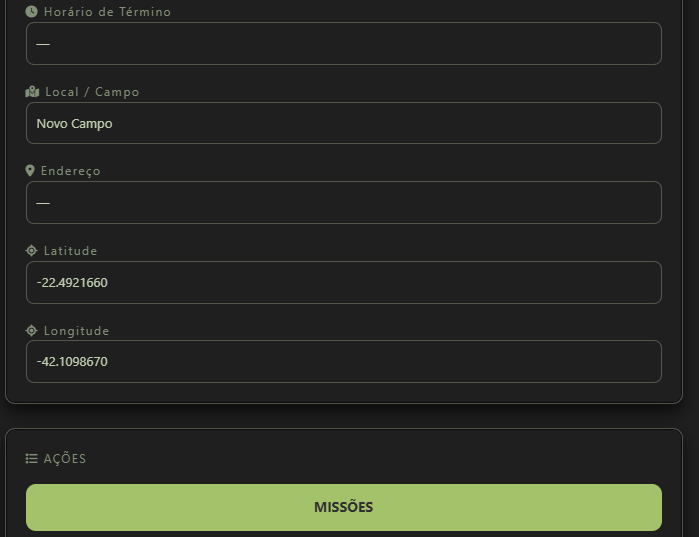
Dados do jogo: confira nome, tipo, status, datas, local e coordenadas (lat/long do campo).
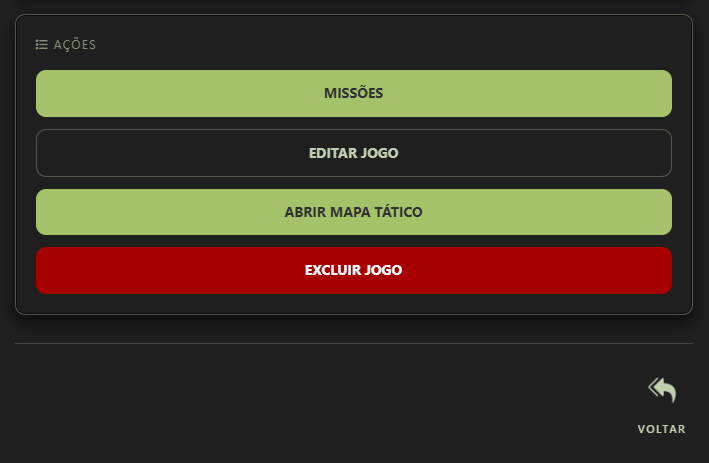
Ações: atalhos para missões, edição, mapa ou exclusão (prints abaixo).
Continuação dos dados: término, local/endereço e coordenadas. Início da secção AÇÕES com atalho MISSÕES.AÇÕES: MISSÕES, EDITAR JOGO, ABRIR MAPA TÁTICO, EXCLUIR JOGO e VOLTAR à lista.
MISSÕES — abre as missões deste jogo.
EDITAR JOGO — altera nome, tipo, status, datas, local e coordenadas.
ABRIR MAPA TÁTICO — mapa ligado à partida (consultar ou ajustar após o evento).
EXCLUIR JOGO — remove tudo desta partida; use só se não for reaproveitar o cenário.
VOLTAR — retorna a Meus jogos.
Resumo:Gerenciar jogos é o centro para voltar a qualquer partida — planejada, em curso ou finalizada. Jogo finalizado não desaparece: fica arquivado para nova edição, continuidade ou consulta de relatórios. Exclua apenas quando tiver certeza de que não precisa mais do histórico.
RELATÓRIO: JOGOS
No menu lateral, Relatórios (ícone de gráfico) reúne tudo para revisar, imprimir ou salvar em PDF o que foi criado na partida. Cada função abaixo tem o seu print e o seu botão — use só a que precisar.
1 — Escolher jogo e atalhos do cartão
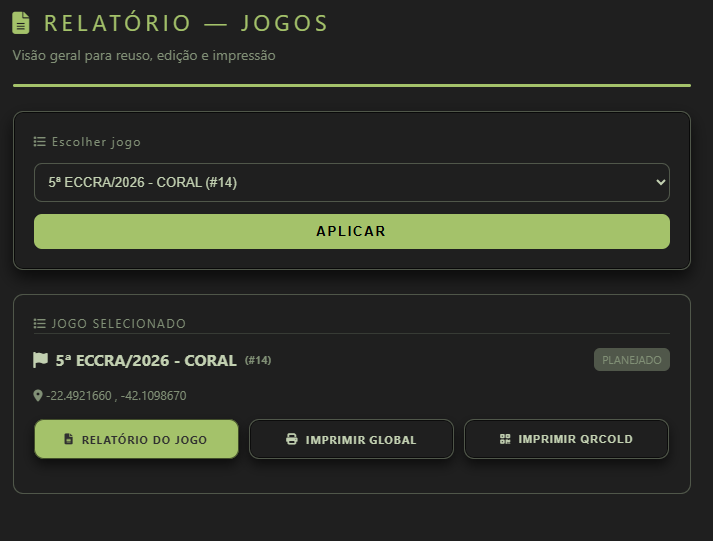
Selecione a partida e confirme com APLICAR. O cartão Jogo selecionado mostra nome, status e coordenadas. Três ações rápidas: RELATÓRIO DO JOGO (abre o relatório completo), IMPRIMIR GLOBAL (visão geral em papel/PDF) e IMPRIMIR QRCODE (folhas de QR das missões).
Escolher jogo → APLICAR → atalhos RELATÓRIO DO JOGO, IMPRIMIR GLOBAL e IMPRIMIR QRCODE.
2 — Imprimir QRCODE (por grupo)
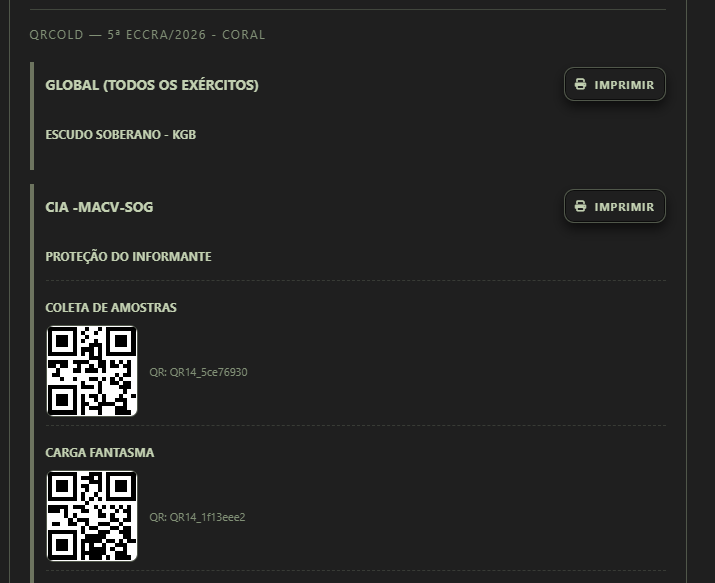
Abre a vista de códigos QR das missões, separada por bloco: Global (todos os exércitos), cada exército e mercenários, quando existirem. Cada bloco tem o seu botão IMPRIMIR — leve ao campo só o PDF daquele grupo.
QR por grupo: Global, exército ou mercenário — cada um com IMPRIMIR próprio.
3 — Relatório do jogo: dados e ações
Dentro do Relatório do jogo, confira Dados do jogo (nome, tipo, status, data, local, coordenadas, data de criação). Em Ações: IMPRIMIR GLOBAL (outra saída da visão geral) ou EXCLUIR a partida (irreversível, com confirmação).
Ações (imprimir / excluir) e bloco Dados do jogo da partida.
4 — Relatório de operação: resumo executivo
Documento Relatório de operação com cabeçalho Havok, data de emissão, local e botão Imprimir. O Resumo executivo conta exércitos, operadores, missões (simples, avançadas, tempo real), mercenários, alianças e eventos/clima. Abaixo, lista de Exércitos envolvidos.
Resumo executivo — números da partida — e início de Exércitos envolvidos.
5 — Missões (ativas) no relatório
Lista Missões (Ativas) organizada por exército. Cada cartão traz nome, tipo (ataque, escolta, resgate…), prioridade, coordenadas e descrição operacional — útil para briefing em papel ou PDF.
Missões (Ativas) por exército — detalhe de cada objetivo para impressão ou consulta.
6 — Alianças, clima e eventos de pontuação
Blocos finais do relatório: Alianças (mercenário ↔ exército), Clima (ativos) aplicados ao jogo e Eventos de pontuação (ex.: pedido de suporte, operador ferido). Cada secção imprime junto com o relatório global ou por exército, conforme o botão usado.
Alianças, Clima e Eventos de pontuação — fecho do documento operacional.
Resumo: use Relatórios para fechar o ciclo da partida — escolher jogo, abrir relatório, imprimir global, QRCODE por grupo, por exército ou consultar missões, clima e eventos. Funciona também com jogo finalizado (revisão, reedição ou arquivo).
CHAT TÁTICO: TELEGRAM
No menu lateral, Chat tático (ícone de fone) liga os grupos do Telegram à partida: canal do GM, emergência, mercenários e, para cada exército, grupos de Comando e de Operadores. Sem essa ligação guardada, avisos e mensagens táticas do Havok não chegam ao Telegram certo.
Antes do painel — preparar cada grupo no Telegram
Repita estes passos para cada grupo que for associar (GM, emergência, mercenários, comando de cada lado, operadores de cada lado). Use nomes claros — ex.: ECCRA 2026 — Coral — Comando CIA.
Abrir o Telegram no telemóvel ou no computador e entrar com a sua conta.
Criar grupo novo (menu Nova mensagem → Novo grupo) ou usar um grupo já existente para esse fim. Defina o nome do grupo.
Adicionar o bot do Havok ao grupo: na pesquisa de membros, procure o nome que o painel mostra — em geral @havoksystem_bot (ou o bot indicado em Bot ligado à API Telegram). Confirme a adição. Sem o bot dentro do grupo, o Havok não associa aquele chat ao jogo.
Enviar pelo menos uma mensagem no grupo depois do bot entrar (ex.: «teste» ou «ok»). Isto faz o bot «ver» o grupo na lista de conversas.
Copiar o link de convite do grupo:
Telemóvel: toque no nome do grupo → Adicionar membros → Convidar para o grupo via link → Copiar link.
Computador (Telegram Desktop): clique no nome do grupo → ⋯ ou Convidar via link → Copiar link.
O link começa por https://t.me/. Há dois tipos:
Aberto — mostra o nome do grupo no endereço (ex.: https://t.me/nome_do_grupo). O painel costuma obter o ID sozinho com OBTER ID PELO LINK.
Fechado — usa + no meio (ex.: https://t.me/+AbCdEf...). O painel não adivinha o ID: depois de bot + mensagem, copie o número em CHATS ONDE O BOT JÁ RECEBEU MENSAGENS e cole em chat_id (opcional).
Convidar a equipa com o mesmo link (ou adicionando contactos manualmente). Comando e operadores devem estar em grupos separados por exército, conforme o evento.
Voltar ao painel Havok → Chat tático → escolher o jogo → colar o link → OBTER ID PELO LINK (se aplicável) → SALVAR / SALVAR COMANDO / SALVAR OPERADORES no bloco certo.
1 — Painel, bot oficial e Canal GM
Escolha o jogo (link ← Escolher outro jogo se precisar). Confirme que aparece Bot ligado à API Telegram com o nome do bot (ex.: @havoksystem_bot). Se estiver em vermelho, o token não está configurado no servidor — contacte o administrador.
Use CHATS ONDE O BOT JÁ RECEBEU MENSAGENS para listar grupos que o bot já «viu» — essencial em links fechados (t.me/+…). No bloco Canal GM (privado): cole o Link de convite, clique OBTER ID PELO LINK, confira o chat_id se necessário e termine com SALVAR. Este canal liga o GM (e staff, quando configurado) ao organizador.
Jogo + estado do bot + regras de link aberto/fechado + início do Canal GM (privado).
2 — Canais globais: emergência e mercenários
Ainda em CANAIS GLOBAIS, configure os outros blocos com o mesmo fluxo Telegram (criar grupo → bot → mensagem → link):
Canal emergência (somente leitura): avisos urgentes do jogo; operadores recebem, em regra, sem responder por aqui. Cole o link, OBTER ID PELO LINK, chat_id se precisar, SALVAR.
Canal mercenários: grupo dos mercenários da partida. Mesmos campos e botão SALVAR próprio.
Emergência e mercenários — cada canal com link, ID e SALVAR independente.
3 — Canais por exército: Comando
Em CANAIS POR EXÉRCITO, cada lado do jogo (ex.: CIA -MACV-SOG, HANÓI) tem dois espaços. Primeiro o Comando: crie no Telegram um grupo só para líderes daquele exército, adicione o bot, envie mensagem, copie o link e preencha no painel. Use OBTER ID PELO LINK e confirme com SALVAR COMANDO — só este botão grava o canal de comando daquele exército.
Fecho do bloco mercenários + Comando do exército CIA -MACV-SOG → SALVAR COMANDO.
4 — Canais por exército: Operadores
No mesmo cartão de cada exército, a secção Operadores liga o grupo dos jogadores de campo daquele lado. Repita no Telegram: grupo separado do comando, bot dentro, mensagem de teste, link copiado. No painel: link → OBTER ID PELO LINK → SALVAR OPERADORES. Mensagens rápidas do operador (localização, ferido simulado, etc.) saem para este grupo quando o canal está ativo.
Repita Comando + Operadores para cada exército da partida — não misture times no mesmo grupo Telegram.
Exemplo HANÓI: Comando e Operadores no mesmo cartão — dois grupos Telegram, dois botões de guardar.
OBTER ID PELO LINK — quando falha: confira link completo (sem espaços), bot já no grupo, mensagem enviada após o bot entrar e jogo certo selecionado. Em link fechado, use CHATS ONDE O BOT JÁ RECEBEU MENSAGENS, copie o chat_id para o campo manual e guarde. Não clique várias vezes seguidas — corrija o passo em falta primeiro.
Importante — área EMP e Telegram: quando criar uma área de pulso eletromagnético (EMP) em Controle de eventos, quem estiver dentro da zona fica sem enviar/receber mensagens do Telegram pelo Havok (simulação de falha de rádio). Quem está fora continua normal. Ao sair da área, a comunicação volta. Isto é simulado no jogo; no terreno real siga sempre as regras de segurança.
Resumo: no Telegram — grupo → bot Havok → mensagem → link. No painel — escolher jogo → colar link → OBTER ID PELO LINK → SALVAR em cada bloco (GM, emergência, mercenários, SALVAR COMANDO e SALVAR OPERADORES por exército). Configure antes do dia do jogo para evitar confusão no campo.
OPERADORES DO JOGO
No menu lateral, Operadores (ícone de pessoa com proteção) mostra quem já está na partida, permite autorizar drone, definir especialista de campo (QRCOLD) e ver quem aguarda autorização. No topo aparece o jogo ativo — ex.: Jogo: 5ª ECCRA/2026 — CORAL.
1 — Operadores no jogo e autorização de drone
O bloco OPERADORES NO JOGO lista jogadores com status ativo ou aprovado. Colunas:
NOME — como a pessoa aparece no sistema.
EQUIPE — identificação de grupo (ex.: Alpha Dog).
EXÉRCITO — lado da partida (ex.: CIA -MACV-SOG, HANÓI).
AUTORIZADO A USAR DRONE — marque Sim só para quem o evento permitir voar drone no mapa/painel.
Depois de ajustar as caixas, confirme com SALVAR AUTORIZAÇÕES DRONE. Sem salvar, a permissão não vale para o mapa de drones.
OPERADORES NO JOGO — tabela + SALVAR AUTORIZAÇÕES DRONE. Abaixo começa ESPECIALISTA DE CAMPO (QRCOLD).
2 — Especialista de campo (QRCOLD) e pendentes
Em ESPECIALISTA DE CAMPO (QRCOLD), o painel mostra a modalidade do jogo (ex.: Paintball Milsim) e a lista de funções permitidas para aquela modalidade. Operadores aparecem agrupados por exército; em cada linha escolha a função no menu (ex.: CMD Comando) ou deixe — Sem função —.
Regra: só o operador com a função definida aqui pode ler o QRCOLD quando a missão exigir esse especialista. Termine com SALVAR ESPECIALISTAS (QRCOLD).
O bloco AGUARDANDO AUTORIZAÇÃO mostra quem pediu entrada e ainda não foi aceite. A regra do painel: operadores só entram após autorização manual e definição de exército. Se a fila estiver vazia, aparece Nenhum operador aguardando autorização. Quando houver pendentes, escolha o exército e aprove — quem entra por Solicitações ou convite costuma ser tratado primeiro nessas telas.
QRCOLD por exército → SALVAR ESPECIALISTAS (QRCOLD). AGUARDANDO AUTORIZAÇÃO — fila de entrada (vazia ou com pendentes).
Resumo: em Operadores confirme o jogo no topo, reveja a tabela, marque drone e salve; defina especialistas QRCOLD por exército e salve; acompanhe pendentes para não deixar ninguém sem exército. Entrada inicial: menu Solicitações ou convites em Convocar.
STAFFS
No menu lateral, Staffs (ícone de pessoas com engrenagem) cadastra a equipe de apoio do evento — segurança, logística, cronometragem, etc. — e gera o link de acesso de cada pessoa ao painel Staff (mesmo fluxo da app GM).
1 — Escolher jogo e cadastrar staff
Na primeira tela, escolha o jogo e confirme com CONTINUAR ou APLICAR JOGO. O painel mostra o jogo ativo — ex.: Jogo: 5ª ECCRA/2026 - CORAL.
No bloco NOVO STAFF, preencha:
Nome * — obrigatório; como a pessoa aparece na lista.
Função — papel no evento (ex.: apoio logístico, segurança).
Telefone — contacto para o dia do jogo.
Termine com SALVAR STAFF. Se a lista ainda estiver vazia, aparece Nenhum staff cadastrado neste jogo — normal até gravar o primeiro registo.
Jogo ativo + NOVO STAFF → SALVAR STAFF. Abaixo, STAFFS CADASTRADOS (vazio ou com a lista).
2 — Staffs cadastrados: link e gestão
Quando já houver registos, o bloco STAFFS CADASTRADOS mostra cada ficha com nome, estado (ATIVO / inativo), função, telefone e estado do link (Aceito ou Não aceito — conforme a pessoa já entrou pelo convite).
Por cada staff:
GERAR LINK — cria o endereço de convite; copie e envie por canal seguro (WhatsApp, Telegram, etc.). A pessoa abre o link e entra como Staff.
DESATIVAR / ATIVAR — suspende ou restabelece o acesso sem apagar a ficha.
EXCLUIR — remove o registo; use só quando tiver certeza.
O staff autorizado usa painel reduzido (mapa, chat com GM). Detalhes de uso diário: Manual do Staff.
Resumo: escolha o jogo → cadastre cada staff (nome, função, telefone) → GERAR LINK e envie o convite → acompanhe se o link foi aceito. Cadastre antes do dia do jogo para a equipa de apoio entrar a tempo.
SAIR
No menu lateral, Sair usa o ícone de porta com seta para fora: o mesmo que aparece ao lado do título nesta página. Serve para encerrar a sessão da sua conta de organizador no navegador: deixa de permanecer conectado ao painel até voltar a entrar com e-mail e senha.
Use Sair quando terminar o trabalho, quando mudar de computador ou quando outra pessoa for usar o mesmo equipamento: assim evita que alguém mexa no seu jogo sem permissão. Se só fechar a aba sem sair, a sessão pode continuar ativa durante algum tempo, conforme as regras do site.
Resumo:Sair é o passo seguro para encerrar o acesso ao painel; para voltar a trabalhar, faça login outra vez.