Para você, operador — Este guia explica cada função do seu painel de forma simples. Você vai saber o que acontece, quando usar e o que esperar na tela — com foco em mapa, missões, chat e em sair ou voltar ao jogo.
Como ler
Para cada item do menu, você verá “o que é”, “quando usar” e “como fazer”. Assim, você não precisa decorar: é só consultar.
Status antes de tudo
Se o Game Master ainda não autorizou sua entrada, as áreas do jogo ficam bloqueadas. A tela de Status te ajuda a entender isso rápido.
Emergência e segurança
As mensagens do mapa e do chat têm tipos diferentes: aviso comum no jogo e SOS de ferido de verdade. Você aprende a diferença e como desligar cada um nas seções Mapa e Chat.
Lembrete rápido
Se estiver em aguardando autorização, espere o GM antes de usar mapa, missões e chat.
Use Sair do jogo quando precisar se afastar daquele jogo, sem fechar sua conta no celular.
Use Voltar ao jogo para entrar de novo enquanto o jogo ainda está ativo.
INÍCIO
A página Início é a que você abre pelo item INÍCIO no menu lateral: visão geral rápida do operador em campo — eventos próximos com filtros, lista de resultados, resumo da sua identidade no painel e situação de acesso ao jogo.
No painel, o título INÍCIO vem com o subtítulo Visão geral rápida do operador em campo, seguido de uma linha de destaque; o conteúdo segue em blocos tipo cartão (como no site do Havok para operador, tema escuro).
Teste / assinatura: quando o período de teste de 30 dias encerrou e não há plano ativo, pode aparecer aviso de que você mantém acesso a Início, Perfil, Status, Notificações e Suporte; Convocações, Mapa, Missões e Chat dependem de assinar o plano.
Eventos próximos a você
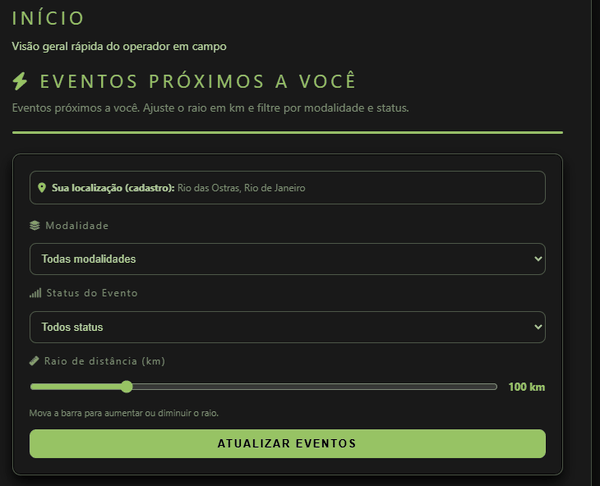
Seção com ícone de raio e o título EVENTOS PRÓXIMOS A VOCÊ, com o texto Eventos próximos a você. Ajuste o raio em km e filtre por modalidade e status. Abaixo, um cartão reúne localização, filtros e ação:
Sua localização (cadastro): exibe cidade e estado do cadastro; se faltar, orienta a cadastrar em Completar Cadastro.
Modalidade: lista suspensa: Todas modalidades, Paintball ou Airsoft.
Status do Evento: lista suspensa: Todos status, Planejado, Ativo ou Em andamento.
Raio de distância (km): controle deslizante (faixa ampla, por exemplo até 500 km), valor numérico ao lado e a dica Mova a barra para aumentar ou diminuir o raio.
ATUALIZAR EVENTOS: botão em destaque que aplica os filtros e atualiza a lista (a distância pode usar a localização do celular quando você permitir).
Como na tela: INÍCIO com o bloco Eventos próximos a você, localização do cadastro (cidade e estado), listas Modalidade e Status do Evento, barra de raio em km e botão verde ATUALIZAR EVENTOS.
Eventos
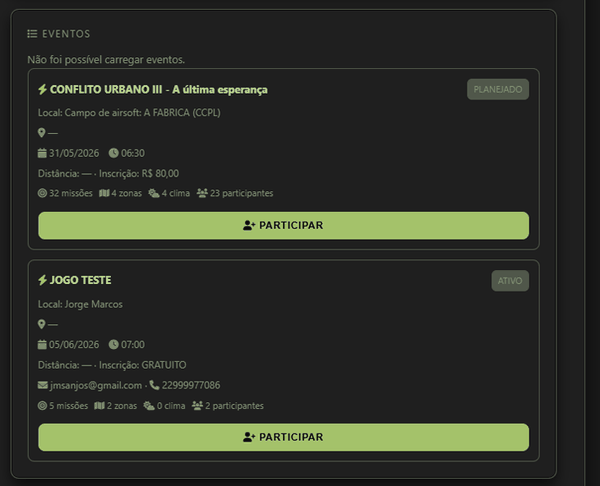
Bloco com ícone de lista e o título EVENTOS. Sem resultados, a mensagem pode ser Nenhum evento encontrado para o filtro atual ou, após busca por distância, Nenhum evento encontrado neste raio. Aumente o raio (km) ou ajuste os filtros. O Havok também pode pedir permissão para usar sua localização ou avisar se o celular não permitir. Com eventos, aparecem cartões com nome, local, data, valor de inscrição (quando houver), status (Planejado, Ativo, etc.) e o botão verde PARTICIPAR, como nos exemplos abaixo.
Bloco EVENTOS: cada cartão mostra título, local, data, inscrição e selo de status; use PARTICIPAR no evento desejado para pedir entrada no jogo.
Resumo do operador
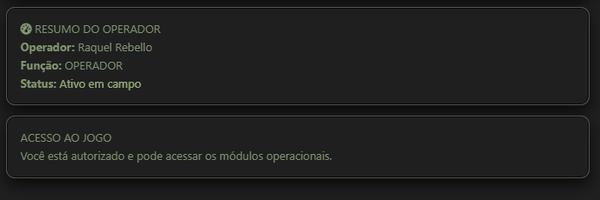
Cartão RESUMO DO OPERADOR com Operador (nome), Função (OPERADOR) e Status em destaque. Se a entrada ainda não foi liberada, pode aparecer Aguardando autorização do Game Master. Quando você já está liberado, o status pode mostrar Ativo em campo, em verde.
Acesso ao jogo
Cartão ACESSO AO JOGO, logo abaixo do resumo. Se ainda não autorizado: Você ainda não foi autorizado a entrar em um jogo. e a orientação para aguardar o Game Master depois de usar o link ou QR Code do jogo. Quando autorizado, a mensagem informa: Você está autorizado e pode acessar os módulos operacionais. A partir daí você pode usar mapa, missões e chat desse jogo.
Resumo do operador e Acesso ao jogo na tela Início: nome e função, status Ativo em campo e confirmação de que você pode acessar mapa, missões e chat.
Trate o Início como primeira leitura: eventos e filtros, depois resumo e acesso ao jogo, antes de mapa, missões e chat.
PERFIL
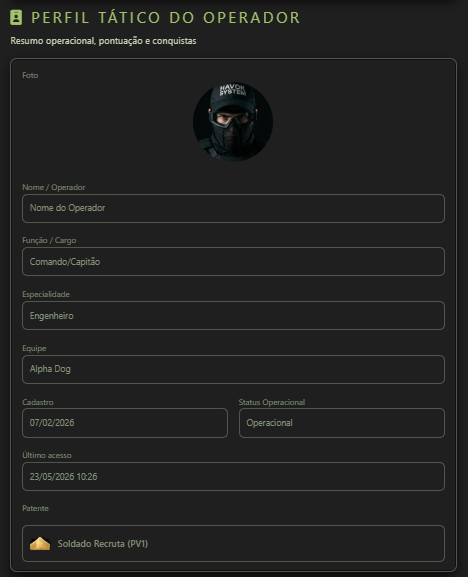
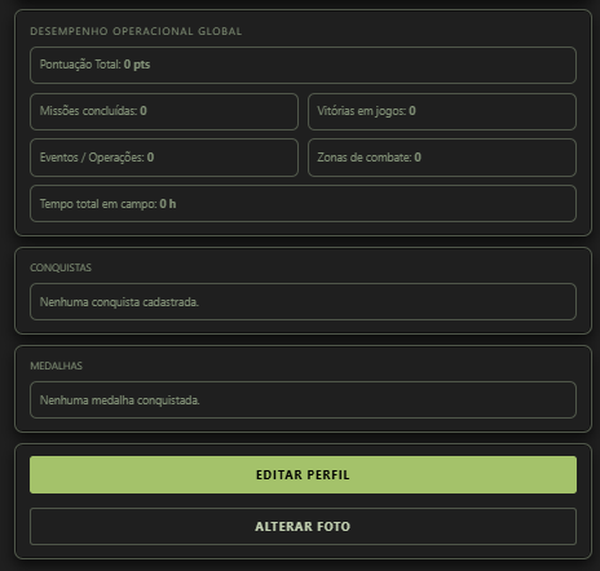
O que é: seu “cartão de identificação” dentro do Havok. A tela se chama Perfil tático do operador e reúne resumo operacional, pontuação e conquistas. Mostra foto, nome, equipe, função/cargo, especialidade, data de cadastro, status operacional, último acesso, patente e, mais abaixo, desempenho no jogo.
Quando usar: sempre que você quiser confirmar seus dados antes de entrar em mapa e missões.
Como agir: nesta tela normalmente você só visualiza. No fim da página aparecem os botões EDITAR PERFIL e ALTERAR FOTO para mudar dados ou foto.
Parte superior do Perfil: Foto, Nome / Operador, Função / Cargo, Especialidade, Equipe, Cadastro, Status operacional, Último acesso e Patente.Parte inferior do Perfil: bloco Desempenho operacional global (pontuação, missões, vitórias, eventos, zonas e tempo em campo), Conquistas, Medalhas e os botões EDITAR PERFIL e ALTERAR FOTO.
Você está no controle: perfil atualizado é identificação clara em campo.
EDITAR PERFIL
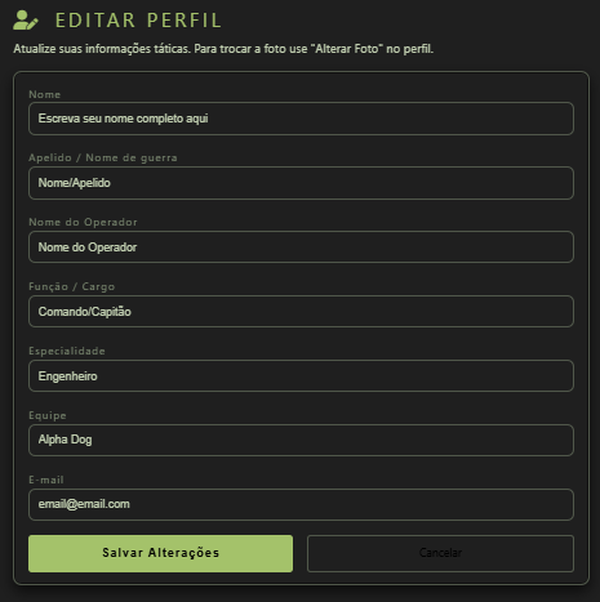
O que é: a tela EDITAR PERFIL, onde você ajusta nome, apelido, nome de operador, função/cargo, especialidade, equipe e e-mail. Abre pelo botão verde EDITAR PERFIL no fim da tela de perfil. A própria tela avisa que, para trocar a foto, use Alterar Foto no perfil.
Quando usar: quando seu nome, função, equipe ou dados estiverem desatualizados.
Como usar (passo a passo):
Preencha ou corrija os campos que fazem sentido para o jogo (Nome, Apelido / Nome de guerra, Nome do Operador, Função / Cargo, Especialidade, Equipe, E-mail).
Revise antes de confirmar.
Toque em Salvar Alterações para guardar ou em Cancelar para voltar sem salvar.
Tela EDITAR PERFIL: formulário com seus dados táticos e botões Salvar Alterações (verde) e Cancelar.
Dica: quanto mais consistente seu perfil, mais fácil fica para o GM organizar e para os comandos te encontrarem.
Dados certos hoje evitam confusão e aceleram sua operação amanhã.
ALTERAR FOTO DO PERFIL
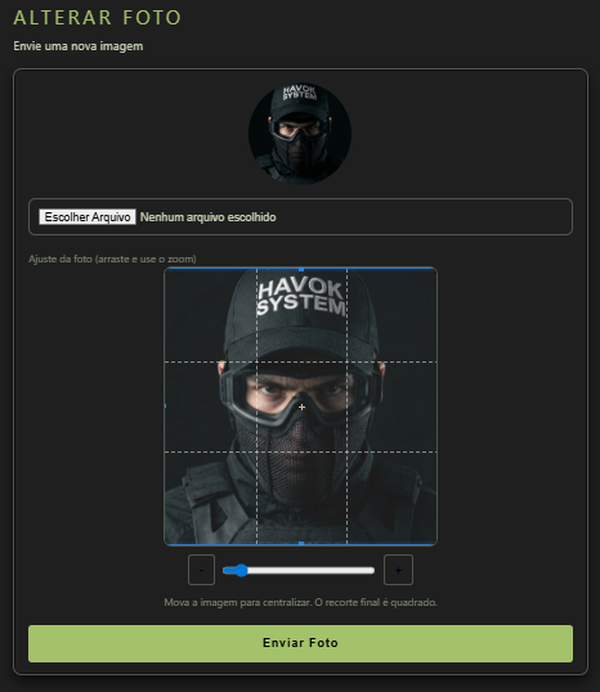
O que é: a tela ALTERAR FOTO para enviar uma nova imagem de perfil. Abre pelo botão ALTERAR FOTO, logo abaixo de EDITAR PERFIL na tela de perfil.
Como usar:
Toque em Escolher Arquivo e selecione a imagem no celular.
Na área Ajuste da foto, arraste a imagem e use o zoom (− e +) para centralizar o rosto no recorte quadrado.
Confirme com Enviar Foto.
Tela ALTERAR FOTO: prévia circular, Escolher Arquivo, ajuste com zoom e recorte quadrado, e botão verde Enviar Foto.
Boa prática: use uma foto clara e nítida, com o rosto bem visível no recorte, para facilitar reconhecimento em campo.
Foto clara ajuda toda a equipe a te reconhecer no jogo.
AJUSTE DE CAMPO
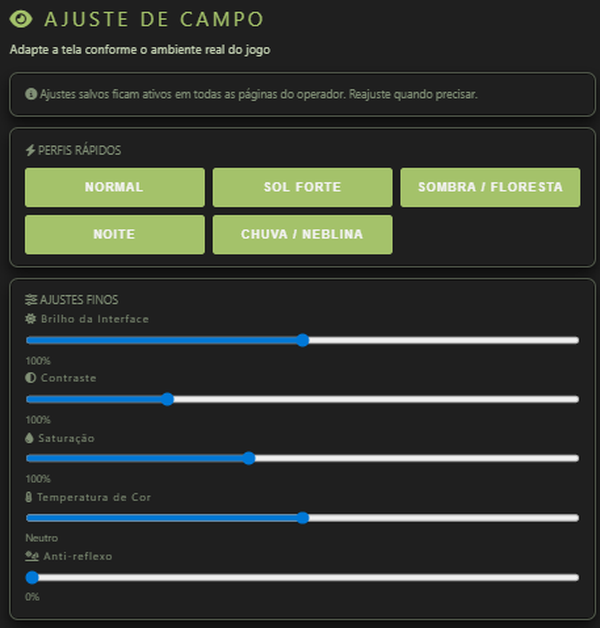
A tela Ajuste de campo é a que você abre pelo item AJUSTE DE CAMPO no menu lateral. Ela serve para adaptar a aparência do painel (cores, brilho, contraste) ao ambiente real (sol forte, sombra, noite, chuva), sem alterar regras ou dados do jogo.
No painel, o título AJUSTE DE CAMPO vem com ícone de olho (o mesmo do menu), subtítulo Adapte a tela conforme o ambiente real do jogo, aviso de que os ajustes salvos valem em todas as páginas do operador e linha de destaque.
Importante:Ajustes salvos ficam ativos em todas as páginas do operador. Reajuste quando precisar.
O que é: conjunto de perfis prontos, controles deslizantes (ajustes finos), modos extras opcionais e bloco de pré-visualização que mostra o efeito na tela.
Quando usar: ao mudar de local (ex.: área aberta para floresta), ao perceber reflexo na tela ou leitura difícil; também antes de missões longas ao ar livre.
O que fazer e como fazer (passo a passo)
Abrir a tela: no menu lateral, toque ou clique em AJUSTE DE CAMPO.
Começar por um perfil (recomendado): na seção PERFIS RÁPIDOS (ícone de raio), escolha um botão que descreva seu ambiente:
NORMAL: ponto de partida padrão.
SOL FORTE: mais legibilidade com luz direta.
SOMBRA / FLORESTA: ambientes mais escuros ou com pouco contraste natural.
NOITE: leitura confortável com pouca luz.
CHUVA / NEBLINA: condições de baixa visibilidade ou névoa.
Cada toque aplica um pacote de valores; você pode refinar depois nas barras de ajuste.
Ajustar ao detalhe: em AJUSTES FINOS (ícone de barras de ajuste), arraste cada barra horizontal e observe o valor ou rótulo abaixo:
Brilho da Interface (ícone de sol): intensidade geral da tela; o painel mostra porcentagem (ex.: 100%).
Contraste (ícone de círculo meio preenchido): separação entre texto e fundo; porcentagem abaixo do controle.
Saturação (ícone de gota): vivacidade das cores; porcentagem abaixo do controle.
Temperatura de Cor (ícone de termômetro): tom mais frio ou mais quente; no centro costuma aparecer Neutro.
Anti-reflexo (ícone associado ao sol/reflexo): reduz sensação de brilho ofuscante; começa em 0% e sobe conforme você move a barra.
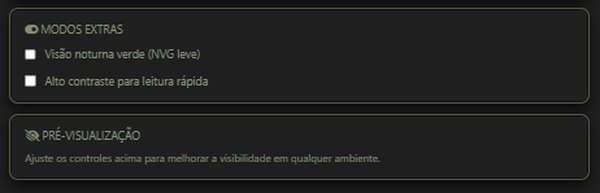
Modos extras (opcional): em MODOS EXTRAS, marque ou desmarque:
Visão noturna verde (NVG leve): filtro para ler melhor no escuro.
Alto contraste para leitura rápida: destaque forte para texto e elementos principais.
Confirmar na visualização: o bloco PRÉ-VISUALIZAÇÃO mostra a mensagem Ajuste os controles acima para melhorar a visibilidade em qualquer ambiente. Use como referência: se ainda não estiver confortável, volte aos perfis rápidos ou às barras de ajuste.
Parte superior de Ajuste de campo: Perfis rápidos e Ajustes finos (brilho, contraste, saturação, temperatura de cor e anti-reflexo).Parte inferior: Modos extras (visão noturna verde e alto contraste) e Pré-visualização com orientação para testar os ajustes.
Prefira um perfil rápido e só depois ajuste as barras aos poucos; ganha tempo e evita exagero que cansa os olhos.
STATUS
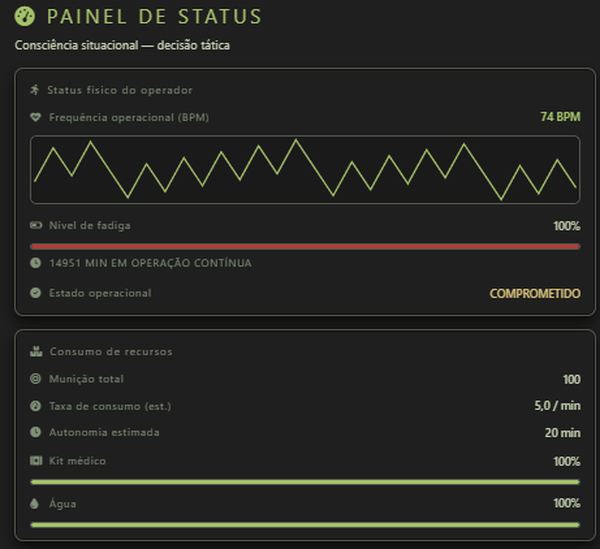
A página de status é a que você abre pelo item STATUS no menu lateral. Na tela aparece como PAINEL DE STATUS (ícone de medidor), com subtítulo de leitura rápida do operador em campo e linha de destaque. É uma tela só de consulta: você lê indicadores; não edita dados aqui.
O que é: resumo em cartões com saúde no jogo, recursos, andamento da missão e estado de localização e comunicação, conforme dados do jogo e do seu perfil.
Quando usar: em qualquer momento, sobretudo antes de mapa ou missões; também quando quiser checar fadiga, recursos ou se a localização e a comunicação batem com o que você vive no terreno.
Como usar: role os blocos, leia valores e cores (verde, amarelo, vermelho) como alertas visuais rápidos. O gráfico de batimento e as barras atualizam sozinhos; não é preciso salvar nada nesta tela.
Status físico do operador
Cartão com ícone de corrida e título Status físico do operador.
Frequência operacional (BPM): número em destaque (ex.: 74 BPM) e gráfico de linha com a variação recente; a cor segue faixas (verde, amarelo, vermelho).
Nível de fadiga: porcentagem e barra horizontal verde, amarela ou vermelha (quanto maior a fadiga, mais crítico).
Tempo em operação: relógio e texto no formato X MIN EM OPERAÇÃO CONTÍNUA.
Estado operacional: à direita (ex.: OPERACIONAL, CANSADO, COMPROMETIDO, INOPERANTE), com cor de alerta.
Consumo de recursos
Cartão com ícone de caixas empilhadas e título Consumo de recursos.
Munição total: quantidade (ícone alvo).
Taxa de consumo (est.): valor por minuto (ex.: 5,0 / min).
Autonomia estimada: minutos estimados com base na munição e na taxa.
Kit médico e Água: porcentagem com barra verde em nível bom ou vermelha em alerta.
Parte superior do Painel de status: Status físico do operador e Consumo de recursos.
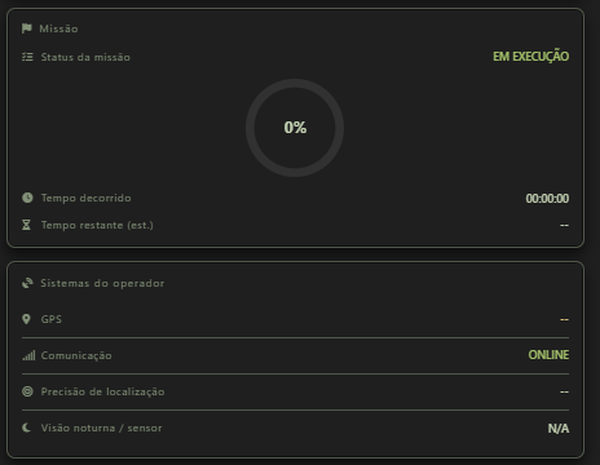
Missão
Cartão com bandeira e título Missão.
Status da missão: estado em destaque à direita (ex.: EM EXECUÇÃO, CONCLUÍDA, ABORTADA, ATRASADA).
Progresso: anel circular com porcentagem no meio.
Tempo decorrido: relógio com horas, minutos e segundos.
Tempo restante (est.): ampulheta; tempo estimado ou -- quando não há dado.
Se você não estiver vinculado a um jogo, o status da missão pode aparecer como -- e alguns tempos ficam vazios.
Sistemas do operador
Cartão com ícone de antena e título Sistemas do operador. Cada linha tem ícone à esquerda e valor à direita:
GPS / Localização no mapa: pode aparecer como ATIVO, INATIVO, INSTÁVEL ou --.
Comunicação: em geral ONLINE (verde) ou PERDA DE SINAL (vermelho).
Precisão de localização: metros (ex.: 12,5 M) ou --.
Visão noturna / sensor: valor do equipamento ou N/A quando não houver dado.
Parte inferior do Painel de status: cartão Missão e Sistemas do operador (GPS, comunicação, precisão e visão noturna).
Importante: mapa, missões e chat só ficam disponíveis quando sua entrada no jogo foi autorizada pelo Game Master, mas a tela Status ajuda a ver o panorama do jogo quando você já está nele.
Consulte o painel de status cedo: batimento, fadiga, recursos e sistemas evitam surpresas antes do próximo passo.
ENTRAR NO JOGO
O fluxo começa na Início: ao buscar eventos (filtros, raio e ATUALIZAR EVENTOS), aparecem cartões na seção EVENTOS com nome do evento, status, local, data, distância, inscrição, contatos e o botão PARTICIPAR.
O que fazer: toque em PARTICIPAR no evento ou jogo desejado. O sistema registra seu pedido para aquele jogo; o Game Master recebe as informações e autoriza ou não sua entrada.
Depois de autorizado: você passa a usar aquele jogo em campo, em especial Mapa, Missões e Chat (desde que seu período de teste ou assinatura permita essas áreas).
Tela ENTRADA NO JOGO (confirmação)
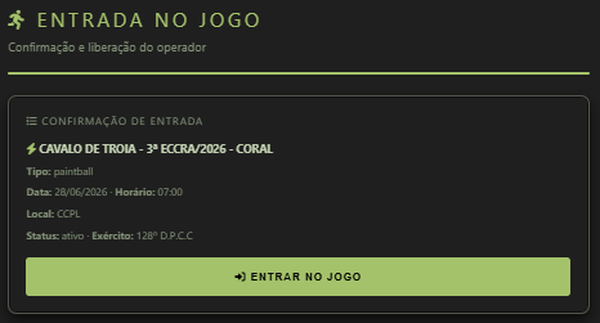
Abra pelo item ENTRAR NO JOGO no menu (ícone de pessoa em movimento, o mesmo deste manual). Na página, o título é ENTRADA NO JOGO, com subtítulo Confirmação e liberação do operador e linha de destaque verde abaixo.
O cartão CONFIRMAÇÃO DE ENTRADA (ícone de lista no topo) reúne os dados do jogo selecionado:
Nome do jogo: em destaque, com ícone de raio.
Tipo: modalidade do evento (ex.: paintball).
Data e Horário: dia e hora de início.
Local: onde o jogo acontece.
Status e Exército: situação do jogo e exército vinculado, quando houver.
Quando o GM já liberou sua entrada, o botão verde ENTRAR NO JOGO (ícone de entrada) confirma sua presença ativa naquele jogo. Se ainda estiver pendente, a tela mostra Aguardando autorização do Game Master. Se você ainda não foi vinculado, aparece aviso de que ainda não está no jogo.
Tela ENTRADA NO JOGO: cartão CONFIRMAÇÃO DE ENTRADA com dados do evento e botão ENTRAR NO JOGO para confirmar após liberação do Game Master.
Se você saiu daquele jogo e o registro estiver inativo, a mesma área pode oferecer VOLTAR AO JOGO em vez do botão de entrada inicial.
Vários jogos ou eventos
Se você tiver participação em mais de um jogo, o menu lateral pode mostrar o bloco JOGO EM CONTEXTO com uma lista para escolher o jogo. Escolha primeiro o jogo em que quer atuar: o item ENTRAR NO JOGO usa o jogo selecionado e abre a confirmação de entrada desse jogo. Em Início, continue usando a lista de EVENTOS e PARTICIPAR para pedir entrada em outro evento quando fizer sentido.
Lembrete: enquanto estiver aguardando autorização do Game Master, o resumo em Início e as mensagens na confirmação deixam isso claro; mapa, missões e chat permanecem indisponíveis para aquele jogo até a liberação.
Participe no evento certo, espere o GM e só então confirme em ENTRAR NO JOGO; assim você evita confundir os jogos.
SOLICITAÇÕES
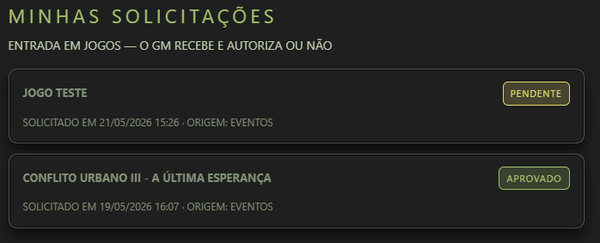
A página Solicitações é a que você abre pelo item SOLICITAÇÕES no menu lateral (ícone de documento/lista, o mesmo deste manual). No painel, o título principal é MINHAS SOLICITAÇÕES, com subtítulo Entrada em jogos: o GM recebe e autoriza ou não e linha de destaque verde abaixo.
O que é: o histórico dos seus pedidos de entrada em jogos. Cada cartão mostra:
Nome do jogo em destaque à esquerda.
Selo de status à direita (ex.: PENDENTE, APROVADO).
Linha abaixo com Solicitado em (data e hora) e, quando existir, Origem (ex.: EVENTOS quando veio da lista da Início).
Tela MINHAS SOLICITAÇÕES: cartões com nome do jogo, selo de status, data/hora e origem do pedido.
Quando usar: depois de tocar em PARTICIPAR na Início, ou após pedir entrada por Entrar no jogo ou convocação, para ver se o GM já aprovou, se continua pendente ou se foi recusado.
Como interpretar o status: o painel colore o selo conforme o estado registrado pelo Havok:
Pendente (destaque amarelo): o GM ainda não decidiu; aguarde.
Aprovado ou equivalentes aceitos pelo sistema (ex.: aceito, ativo) em verde: entrada liberada para aquele jogo; use Entrar no jogo e depois mapa, missões e chat quando o jogo certo estiver selecionado.
Recusado ou negado em vermelho: o GM não autorizou; o cartão apenas informa; não há como contestar nesta tela.
Como usar: só leitura; atualize a página para ver mudanças depois que o GM atuar. Não é preciso preencher nada aqui; a solicitação nasce no fluxo de Participar, Entrar no jogo ou convocação.
Se a lista estiver vazia, a mensagem orienta solicitar entrada pela página Entrar no jogo ou ao aceitar uma convocação.
Consulte Solicitações antes de insistir no mapa: o selo diz se o GM já disse sim ou ainda não.
MAPA DO JOGO(app Android e iOS)
Este capítulo descreve o mapa do operador no app para Android e iOS: botões em caixa vermelha e ícones iguais aos do painel. No canto superior esquerdo, Voltar volta ao painel do operador. No canto inferior direito, o menu (três barras) mostra ou esconde a barra vertical de funções; ao fechar o menu, o painel de camadas e as listas extras fecham também. Arraste o mapa e use dois dedos para dar zoom.
A ordem dos tópicos abaixo é a ordem dos botões na barra, de cima para baixo, após abrir o menu. No mapa pelo site podem existir outras funções (por exemplo desenhar no mapa ou marcadores no mapa) que não aparecem nesta barra do app.
Ocultar posição: no mapa do app pode existir a opção de ocultar / partilhar a sua posição para os colegas do exército. O GPS do aparelho continua a enviar dados ao Havok; Game Master e staff podem continuar a ver a sua posição. Use só quando as regras do evento permitirem.
Grupo do Telegram (configurado pelo GM): várias ações do mapa enviam texto para o grupo do Telegram dos operadores do seu exército naquele jogo. O Game Master registra o grupo no Havok. O Havok envia automaticamente a mensagem para o grupo quando o Telegram está bem configurado. Se o grupo não estiver ativo ou não estiver conectado, o envio pode falhar e a app mostra um aviso. Quando sua posição é conhecida e o cenário do jogo permite, a mensagem pode incluir um link para abrir o mapa nesse ponto; em zonas especiais do jogo (por exemplo interferência no cenário), o texto pode ser só um aviso de que a comunicação não saiu como de costume. Sem internet, a app pode salvar o pedido e tentar enviar de novo quando a internet voltar.
O que envia ao Telegram e o que não envia (mapa, app):
Envia: todas as opções de Comunicar; todas as opções de Meu status (o botão Vivo envia ao grupo a mesma ideia que Em posição no Telegram); Pedir apoio no quadrante depois de tocar no mapa com o modo ativo.
Não envia ao Telegram: Estilo, Visão/Centralizar, compartilhar imagem do mapa, Vídeo ao vivo/Drone, Buscar localização, Localizar operadores, modos Fixo no centro e Preencher tela dos quadrantes, painel Camadas (só muda o que você vê no mapa).
Mapa para staff: no app, quem entra como staff pode ver o mapa sem os botões Comunicar e Meu status e semPedir apoio no quadrante — o mesmo critério do mapa no site para staff.
1. ESTILO DO MAPA
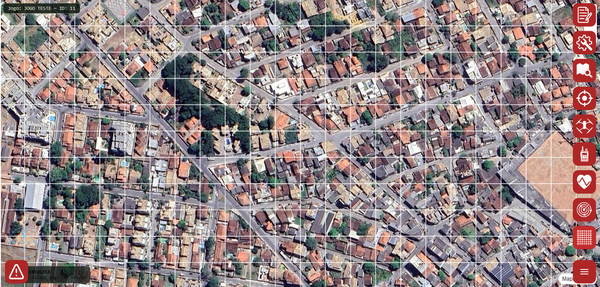
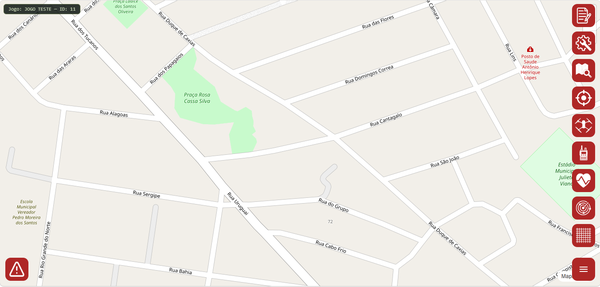
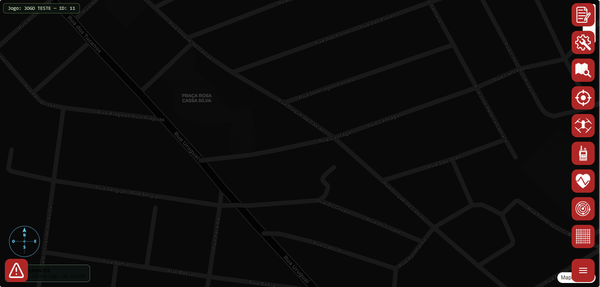
Primeiro botão da barra (ícone de estilo). Toque para abrir a lista horizontal à esquerda da barra, com quatro opções nesta ordem:
Satélite: mapa base em imagem aérea de satélite.
Estilo Satélite: visão aérea; na captura a grade militar também está ativa sobre o mapa.
Mapa de ruas: desenho clássico com ruas, praças e nomes bem visíveis.
Estilo Mapa de ruas: fundo claro, ruas em branco e nomes legíveis (ex.: praças e vias do bairro).
Ruas escuras: tema escuro do mapa base, útil em ambientes com pouca luz.
Estilo Ruas escuras: mapa em tema noturno, com ruas e nomes em tons discretos sobre fundo escuro.
Grade militar no mapa: mostra ou esconde a grade de coordenadas usada no jogo, conforme o que a app oferece nessa partida. Pode ser combinada com qualquer estilo base (como no exemplo de satélite acima).
2. CENTRALIZAR NO JOGO (VISÃO)
Segundo botão da barra. Abre a lista de visão com três ações (no app não aparece o botão extra “mini mapa” que existe só no site):
Centralizar no jogo — centraliza de novo o mapa na área do jogo.
Norte para cima — orienta o mapa com o norte para cima.
Visão inclinada — inclina o mapa como se você olhasse de lado (toque de novo para voltar à visão de cima).
3. IMPRIMIR / COMPARTILHAR MAPA
Terceiro botão (ícone de impressora). O aplicativo gera uma imagem da área visível do mapa e abre o menu do celular para compartilhar (“Compartilhar mapa”): pode enviar para outro app, salvar ou imprimir, conforme as opções do celular.
4. VÍDEO AO VIVO / DRONE
Quarto botão (ícone de drone). Abre uma tela só para isso, com os vídeos ao vivo dos drones deste jogo (lista, leitura de vídeo quando houver e demais opções dessa tela).
5. COMUNICAR
Quinto botão. Cada opção pede ao Havok para enviar mensagem para o grupo Telegram do exército (configurado pelo GM). Para Localização precisa da localização ativa no celular; nas outras, usa a última posição conhecida no jogo quando for preciso montar o link no mapa ou quando o jogo tiver regras especiais de comunicação. Opções, nesta ordem:
Localização — envia ao grupo: seu nome e o texto de Localização com a posição atual em coordenadas; em condições normais vem em seguida uma linha Mapa: com um atalho para abrir esse ponto no mapa.
Em posição — envia ao grupo: "Em posição" (com seu nome). Pode incluir link do mapa se o Havok tiver coordenadas para você.
Ferido — envia ao grupo: "Ferido — precisa médico" (com mensagem de aviso no jogo; não é o alerta ferido real do canto da tela).
Contato inimigo — envia ao grupo: "Contato inimigo".
6. MEU STATUS
Sexto botão. Atualiza o estado no jogo e envia também ao grupo Telegram do exército, pelo mesmo meio que Comunicar. No app, Vivo envia ao grupo a mesma mensagem que Em posição ("Em posição").
Vivo — atualiza no mapa e envia ao Telegram como "Em posição" (equivalente ao botão Em posição em Comunicar).
Ferido — atualiza no mapa e envia ao grupo: "Ferido — precisa médico"; pode incluir link do mapa se houver coordenadas.
Suporte — atualiza no mapa e envia ao grupo: "Suporte — pedido de suporte"; pode incluir link do mapa se houver coordenadas.
7. BUSCAR LOCALIZAÇÃO
Sétimo botão da barra no app. Abre a janela Buscar localização com campo de texto. Use quando receber no grupo Telegram do exército mensagens de outros operadores com posição (por exemplo depois que alguém tocou em Localização em Comunicar: linhas como Nome: Localização — latitude, longitude). Copie e cole a mensagem inteira no campo e confirme com Buscar no mapa: o Havok lê as coordenadas no texto (ou o nome do quadrante, se os quadrantes estiverem ativos e o texto trouxer só o quadrante), centraliza o mapa nesse ponto e pode marcar um ponto vermelho. Assim você vê no mapa onde aquele operador informou estar, sem precisar digitar números à mão. Não envia nada ao Telegram — só interpreta o texto que você colou.
No mapa pelo site, a mesma função aparece também dentro do submenu do 8. LOCALIZAR OPERADORES.
8. LOCALIZAR OPERADORES
Oitavo botão. Toque para abrir a faixa horizontal à esquerda da barra com ferramentas de localização. Não envia mensagem ao Telegram.
No app, o submenu traz três opções nesta ordem:
Minha localização: centraliza o mapa na sua posição GPS (útil para se orientar no terreno).
QRCOLD: ler QR Code da missão ou digitar o código manual (com jogo ativo). O Havok valida e mostra a missão no mapa conforme as regras do jogo.
Props no mapa: liga ou desliga a camada de props Bluetooth (BLE) no mapa (objetos/beacons colocados no terreno pelo GM). Na app nativa o celular pode ler sinais BLE quando essa camada está ativa.
No mapa pelo site, o mesmo submenu inclui ainda duas opções:
Enquadrar operadores: ajusta o zoom para mostrar todos os operadores do exército no mapa.
Buscar localização: mesma função do 7.º botão no app (colar mensagem do Telegram).
9. QUADRANTES
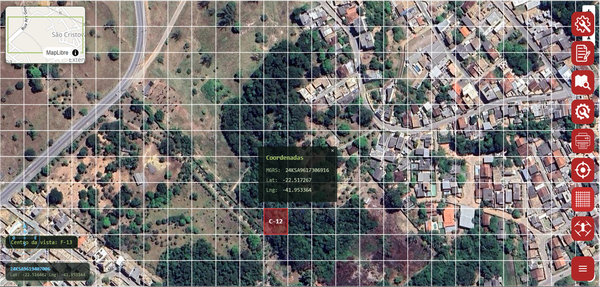
Nono botão. Abre três modos, nesta ordem. Com a grade ativa, o mapa mostra quadrantes nomeados (ex.: C-12) e, no canto inferior esquerdo, pode aparecer Centro da vista com o quadrante central (ex.: F-13). Ao tocar no mapa, a janela Coordenadas exibe MGRS, latitude e longitude do ponto.
Fixo no centro: só altera a grade no mapa; não envia Telegram.
Preencher tela: só altera a grade no mapa; não envia Telegram.
Pedir apoio no quadrante: ativa um modo; toque no mapa no quadrante desejado. O Havok envia ao grupo Telegram "Pedido de apoio no quadrante" com o nome do quadrante (e o link no mapa quando o jogo permitir, como nas outras mensagens). Toque de novo no botão para desativar o modo. Não aparece para quem usa o mapa em função de staff.
Grade de quadrantes no mapa: quadrante selecionado em destaque (ex.: C-12), Centro da vista e popup Coordenadas (MGRS, lat/lng).
10. CAMADAS
Décimo botão. Abre o painel lateral com título CAMADAS e caixas de seleção nesta ordem (textos como no app):
Zonas
Rótulos (zonas e eventos)
Clima / Eventos
Operações
Missões
VIP (alvos)
Mercenários
Operadores / Staff
Checkpoints
Rotas / Linhas
Equipes em patrulha
Objetos (equipamento por proximidade)
Quadrantes — ativa ou desativa a camada de grade (igual ao comportamento de quadrantes no mapa)
Fechar o menu de três barras também esconde este painel. Alterar camadas não publica mensagens no Telegram — só muda o que é desenhado no mapa.
ALERTA FERIDO REAL(fora da barra)
Canto inferior esquerdo, ícone de alerta em caixa vermelha — não faz parte da ordem numerada da barra. Segure cerca de 3 segundos para ativar; uma barra de progresso aparece acima do botão enquanto segura. O alerta fica visível no mapa para a equipe e aparece um aviso em destaque na tela. Não é o mesmo que tocar em Ferido em Comunicar ou Meu status, que enviam mensagem de aviso ao Telegram. Em uma tela para gerenciar o alerta pode existir Enviar ferido ao Telegram — aí a mensagem segue pelo mesmo grupo, com posição quando existir. Com o alerta ativo, surge o aviso em faixa; toque nele para desativar. Para staff, pode aparecer indicação de distância ou direção até o operador ferido.
App Android e iOS: ordem do menu depois de Mapa: as seções seguintes seguem o painel SETORES no menu lateral (ícone de três barras): Marcadores → Missões → Chat → Convocação → Notificações → Suporte → Assinatura → opção de biometria → Sair (fechar a sessão neste celular). No mesmo menu, Solicitações fica antes de Mapa (já explicada acima). Sair do jogo e Voltar ao jogo aparecem na app depois de Início quando faz sentido; neste guia ficam ao final para fechar o ciclo de participação.
MARCADORES
No menu do painel do operador (site, app Android e iOS): item MARCADORES, logo após Mapa, com ícone de tachinha na caixa vermelha do painel SETORES.
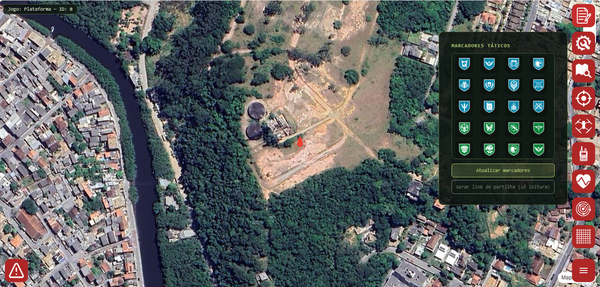
Para que serve: mapa tático fora de um jogo do Game Master. Não precisa de jogo criado pelo GM: no topo pode aparecer Jogo: Plataforma · ID: 0. Você monta sua própria visão no terreno, escolhe ícones de vários modelos na grade MARCADORES TÁTICOS, toca no mapa para colocar cada marcador e pode atualizar a lista com Atualizar marcadores.
Compartilhar estratégia: use Gerar link de partilha (só leitura) para enviar o mapa que você montou a outros operadores; eles abrem o link e veem os marcadores sem alterar o seu trabalho. Ideal para planejar antes do evento ou alinhar rota e pontos com a equipe.
Painel MARCADORES TÁTICOS: escolha o ícone, coloque no mapa e gere link de partilha para outros operadores.
MISSÕES
No menu da app: após Marcadores, ícone alvo.
Condição: só abre a lista se o Game Master tiver autorizado seu acesso ao jogo; se não, a app informa que as missões ficam disponíveis após autorização.
O que é: lista de missões do jogo autorizado (só leitura, sem editar ou apagar no app). Se o perfil for mercenário, o título passa a refletir missões de mercenários.
Como usar: atualize a lista, abra cada cartão para ver detalhes; quando existir, use ver no mapa ou equivalente para abrir o mapa nessa missão. Sem internet, a app pode mostrar uma cópia salva da última lista que recebeu.
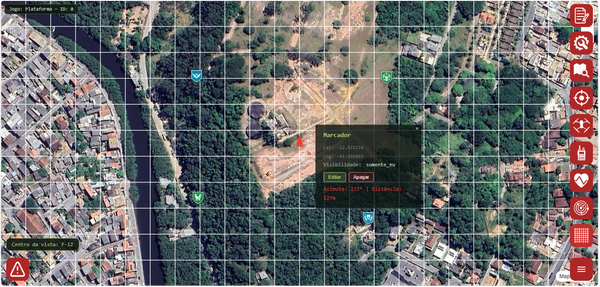
No mapa: cada missão aparece como ícone no mapa (escudo colorido conforme o tipo). Ao tocar no ícone, abre um popup com:
Nome da missão (título em destaque)
Descrição da missão
Exército responsável
Pontuação (base) da missão
Coordenadas (latitude e longitude)
Direção e distância até você: Azimute em graus e Distância em metros (ex.: Azimute: 137° | Distância: 127m), quando sua posição estiver disponível
Com o popup aberto, o mapa traça uma linha pontilhada vermelha da sua posição até o ícone da missão, para orientar deslocamento no terreno. A linha acompanha sua posição enquanto você se move.
Ao tocar no ícone da missão no mapa: popup com nome, descrição, exército, pontuação e coordenadas; azimute e distância em vermelho, com linha pontilhada vermelha até sua posição.
CHAT
No menu da app: após Missões, ícone de fone de ouvido (chat da equipe).
Condição: igual a Mapa e Missões: precisa de jogo autorizado pelo GM.
O que é: a tela de chat da equipe, com a mesma lógica do chat do operador no site do Havok: mostra os canais Telegram do exército (operadores e emergência, quando o GM configurou).
Respostas rápidas: enviam mensagens ao grupo pelo Havok, nos tipos previstos (localização, em posição, ferido, contato inimigo, missão comprometida, etc.), como nas opções Comunicar do mapa.
SOS ferido real / apagar alerta: botões com segurar cerca de 3 segundos, para ativar ou desativar o alerta de ferido real, com som de alerta até desligar; não confundir com o botão Ferido das respostas rápidas.
Abrir Telegram: quando o canal tiver URL, a app pode abrir o grupo no Telegram pelo sistema.
CONVOCAÇÃO
No menu da app: após Chat, com o mesmo ícone de carta usado em Solicitações (funções diferentes).
Diferença de Solicitações:Solicitações é o histórico dos seus pedidos de entrada em jogos; Convocação é a lista de convites recebidos para participar, com Aceitar ou Recusar nos que ainda estão pendentes.
Como usar: abra a tela, aguarde a lista; em cada convite pendente confirme a ação desejada. A lista atualiza ao voltar a esta tela.
NOTIFICAÇÕES
No menu da app: após Convocação; no cabeçalho da home também pode haver ícone de sino com contador quando existirem não lidas.
O que é: uma tela só para alertas do Havok e do jogo — avisos do sistema, do jogo e convites, conforme o que existir para você.
Como usar: leia cada item; use marcar como lido ou ações equivalentes quando existirem para manter a fila organizada.
SUPORTE
No menu da app: após Notificações, com o ícone de apoio / vida do menu.
O que é: o mesmo tipo de tela de ajuda do operador que no site: texto explicativo, telefone e e-mail para tocar e ligar ou abrir o e-mail, e um formulário (nome, e-mail, mensagem) para a equipe Havok.
Como usar: explique o problema com calma (o que fez, o que apareceu na tela, em que jogo). Aguarde a resposta pelo meio que o suporte usar.
ASSINATURA
No menu da app: após Suporte.
O que faz: a app não abre a internet por dentro da própria tela. Mostra um link seguro vinculado à sua conta e o passo copiar link — depois abra o navegador no celular ou no computador, cole o link e faça a assinatura como faria pelo site do Havok.
DESBLOQUEIO COM BIOMETRIA
No menu da app: bloco com caixa de seleção "Desbloquear com biometria (este aparelho)", antes do botão Sair. Só aparece se o celular tiver biometria disponível.
O que é: protege o acesso rápido neste celular; não substitui sua senha da conta Havok na internet. Ao ativar, o celular pede impressão digital ou rosto; ao desativar, remove esse desbloqueio só neste celular.
Ao sair da conta: quando toca em Sair no fim do menu (fechar sessão), o desbloqueio por biometria vinculado a essa sessão deixa de valer até você entrar de novo.
SAIR DO JOGO
No menu da app: logo após Início quando está em jogo (não fica depois de Mapa). Só aparece quando o jogo está ativo para você.
O que é: deixa de participar daquele jogo, mas continua com a conta aberta no celular. A app pede confirmação e registra a saída no Havok, como no site.
Depois:Mapa, Missões e Chat deixam de estar disponíveis até novo contexto autorizado. O jogo continua para os outros.
Não confundir com Sair no fim do menu, que fecha a conta neste celular.
VOLTAR AO JOGO
No menu da app: após Sair do jogo, quando existem jogos em que ainda pode voltar — a mesma ideia da página Voltar ao jogo no site.
O que é: lista de jogos ativos nos quais saiu; escolha Entrar novamente no cartão desejado.
Lista vazia: não há jogos em que você possa voltar; use Entrar no jogo ou aguarde autorização do GM.
SAIR (ENCERRAR SESSÃO)
No menu da app:último item do painel SETORES, ícone de porta — Sair.
O que faz: apaga da memória do celular os dados que mantinham você dentro da conta, desliga o desbloqueio por biometria dessa sessão e mostra a tela para entrar de novo com e-mail e senha. É sair da conta por completo neste celular.
Diferença:Sair do jogo só tira você da partida; Sair fecha a conta neste celular até você entrar de novo.
RÁDIO TÁCTICO (VOZ)
Onde: no app Android e iOS, com jogo activo — menu / botão de Rádio (não é a mesma coisa que Rádio LoRa).
O que é: comunicação por voz (PTT) com o seu exército no jogo. Canal Todos (grupo) e conversa 1 a 1 com outro operador do mesmo exército.
Não confundir:LoRa = posição no mapa por rádio mesh. Rádio táctico = voz no telemóvel. Chat Telegram = texto. São ferramentas diferentes.
Como usar (Todos)
Entre no jogo e abra o Rádio.
O canal Todos fica sintonizado enquanto o app está aberto (em primeiro plano); o microfone fica desligado até você falar.
Segure o PTT para falar; solte para ouvir.
Conversa 1 a 1
Na lista, escolha o operador do mesmo exército.
O outro pode receber aviso (bip / notificação) e entrar no canal privado automaticamente se o app estiver aberto.
Use Voltar ao Todos para regressar ao canal do grupo. Se ninguém responder a tempo, o app avisa e pode voltar sozinho ao Todos.
Limite importante: com o app em segundo plano ou ecrã bloqueado, o canal Todos não fica ligado (poupa bateria e segue regras do telemóvel). Para falar e ouvir com fiabilidade, mantenha o Havok aberto — de preferência no mapa ou no ecrã do Rádio.
Rádio táctico é para coordenação em voz no dia do jogo; LoRa é para o GM ver posição quando o GPS de rede falha.
RÁDIO LORA
Use quando o Game Master pedir rastreamento por rádio LoRa/Meshtastic no mapa dele — em especial se você for para área sem 4G e a organização usar rede de rádio + app como ponte.
Se você só leva tag no colete (sem usar o celular para LoRa), não precisa vincular no app — o GM cadastra sua tag na base. Pule para a tabela abaixo só para saber o que informar ao GM.
O que informar ao Game Master
ID do rádio — obrigatório; aparece no equipamento ou no app Meshtastic (ex.: !a1b2c3d4). Copie e envie sem errar.
Apelido (opcional) — como quer ser identificado no mapa (ex.: Alpha-3).
Seu nome no Havok — o GM precisa vincular o ID ao operador certo na partida.
Modo: vai usar app no celular ou só tag no colete?
No app Havok (modo celular + app)
Entre no jogo — convocação aprovada e jogo ativo no aparelho.
No menu, abraRádio LoRa (mesmo ícone do mapa do GM).
Digite oID do rádio que o GM cadastrou para você (o mesmo que você enviou a ele).
ToqueVINCULAR. Se der certo, a tela mostra o ID vinculado ao jogo.
Mantenha o app autorizado a usarlocalização e, se o GM pedir, deixe o envio LoRa ativo durante a partida.
Para remover, useDESVINCULAR na mesma tela.
Se não vincular: o GM não vê sua posição LoRa no mapa, mesmo com o rádio ligado. Confira se o ID está igual ao cadastro. Mais detalhes: manual LoRa.
MODO OFFLINE
O que é: não é um botão do menu. É o comportamento da app Android e iOS quando o celular perde internet (sem dados móveis e sem Wi‑Fi), mas você já entrou na conta e já carregou o que precisava enquanto ainda estava online.
Antes de perder o sinal (obrigatório)
Estar logado no Havok (sessão aberta no aparelho).
Abrir o mapa (ou a tela que for usar) com internet e esperar carregar missões, zonas, operadores e demais camadas do jogo autorizado.
Confirmar o jogo em contexto certo e que você tem acesso liberado (GM, plano ou teste, conforme as regras normais).
Sem login prévio ou sem ter carregado antes, offline não abre mapa completo do nada: não há como baixar dados novos sem rede.
O que você pode fazer offline
Com tudo já carregado, o operador tem acesso amplo ao mapa usando o último snapshot salvo no aparelho: ver missões, zonas, quadrantes, camadas que estavam ativas, tocar em ícones e ler popups com os dados que já estavam na memória. A lista de missões também pode mostrar a última cópia recebida quando estava online.
As mesmas regras de acesso continuam valendo: offline não libera jogo não autorizado, função bloqueada por plano ou área que já estava indisponível antes de cair a rede.
O que não funciona (ou fica limitado) offline
Posição ao vivo de outros operadores (atualização em tempo real).
Dados novos do servidor (missões criadas agora, mudanças do GM, clima novo, etc.).
Notificações e sincronização instantânea com o comando.
Algumas ações que enviam ao Telegram (Comunicar, status, apoio em quadrante) podem ir para uma fila e só sair quando a internet voltar.
Na app, pode aparecer aviso Offline (ou equivalente) e indicação de que os dados são do último sync; isso é esperado.
Dica de campo: antes de entrar em área sem cobertura, com internet boa abra Mapa, deixe carregar, confira o jogo certo e só então siga. Assim o modo offline mantém o mapa utilizável mesmo sem sinal.