Liderança, disciplina e visão tática: use este manual para comandar com clareza no telefone ou tablet (aplicação Havok) e no computador (site do Havok), sem precisar de conhecimentos técnicos.
Para você, comando — O manual cobre a aplicação Havok (comando no telefone ou tablet) e o que for equivalente no site no computador, quando fizer diferença para si. A ordem do menu segue a da aplicação (painel SETORES, três barras). No mapa da aplicação, a ordem dos botões na barra ao lado é a mesma sequência usada nas seções numeradas do mapa.
Mensagem de comando
Observe, decida, execute e mantenha a equipe sincronizada. Use Início e Status da equipe antes de mapa, missões e ordens quando precisar de contexto rápido.
As seções seguintes descrevem sobretudo o menu da aplicação (três barras, SETORES). No site, as mesmas funções costumam estar em páginas do painel de comando no navegador — o fluxo é o mesmo tipo de trabalho, mudando só o lugar onde você clica.
Comando informado comanda melhor.
INÍCIO
No menu da app: primeiro item depois do título SETORES (e do bloco JOGO EM CONTEXTO, quando aparece para escolher o jogo).
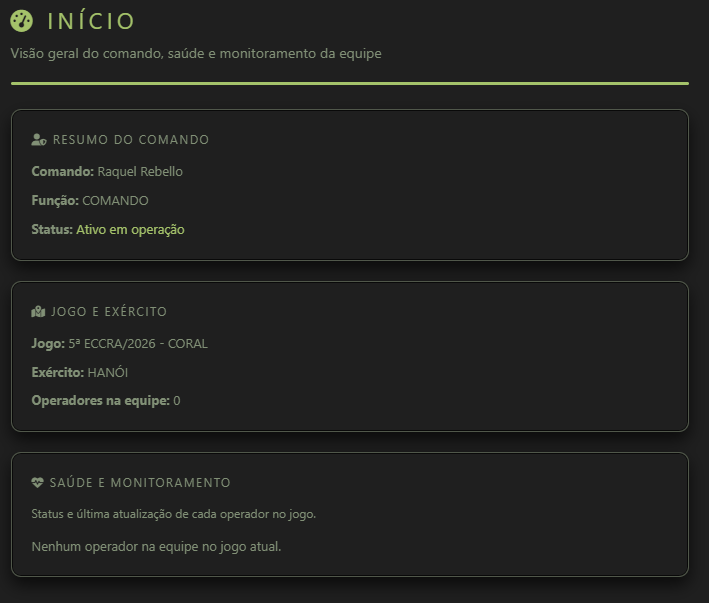
No painel, o título INÍCIO vem com o subtítulo Visão geral do comando, saúde e monitoramento da equipe, linha de destaque e cartões em fundo escuro.
Resumo do comando
Comando: o seu nome.
Função: por exemplo COMANDO ou SUBCOMANDO.
Status: em verde quando está ativo em operação; se não houver jogo válido selecionado, indica que não há jogo ativo.
Jogo e exército
Com jogo ativo, mostra o nome do jogo, o nome do exército e quantos operadores estão na equipe (sem contar comando nem subcomando). Sem vínculo, aparece aviso para aceitar convite do GM ou entrar pelo fluxo correto.
Saúde e monitoramento
Texto de apoio: Status e última atualização de cada operador no jogo. Se não houver operadores na equipe, vê Nenhum operador na equipe no jogo atual. Com operadores, cada um aparece num cartão com nome, estado e hora da última atualização (ou aviso de que ainda não há posição registrada).
Como na tela: INÍCIO com subtítulo Visão geral do comando, saúde e monitoramento da equipe, cartões RESUMO DO COMANDO (Comando, Função, Status Ativo em operação), JOGO E EXÉRCITO (jogo, exército, operadores na equipe) e SAÚDE E MONITORAMENTO (status de cada operador ou Nenhum operador na equipe no jogo atual.).
JOGO EM CONTEXTO: quando existir mais do que um jogo, escolha primeiro o jogo na lista antes de usar mapa, missões, chat ou ordens — o Havok usa esse jogo como referência.
Leia o Início antes do mapa: é o retrato imediato do comando e da equipe.
PERFIL
No menu da app: logo a seguir a Início, ícone de identificação (PERFIL). No site (computador): menu lateral do painel Comando → Perfil.
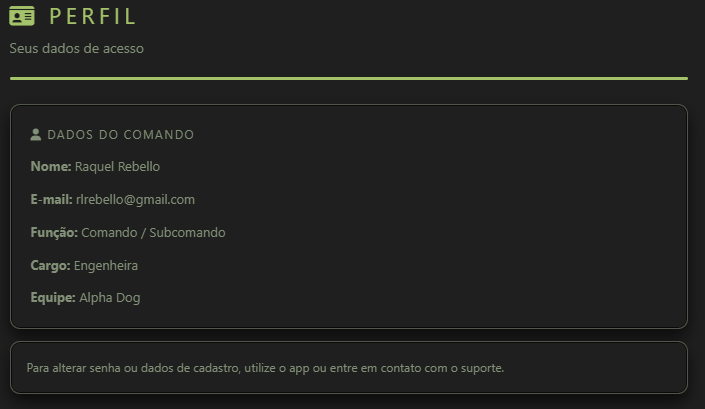
No painel, o título PERFIL vem com o subtítulo Seus dados de acesso, linha de destaque e o cartão em fundo escuro. Aqui confirma quem você é no Havok enquanto liderança — não confundir com o bloco Início, que mostra o jogo ativo e a saúde da equipe.
Dados do comando
O cartão DADOS DO COMANDO lista (somente leitura no site):
Nome — nome civil registado na conta.
E-mail — e-mail de login.
Função — Comando / Subcomando (função de liderança atribuída pelo GM quando aceita o convite).
Cargo — papel ou especialidade cadastrada no perfil (ex.: Engenheira, Médico), quando preenchido.
Equipe — identificação de grupo (ex.: Alpha Dog), quando existir no cadastro.
Se Cargo ou Equipe aparecerem vazios, complete no app Havok (editar perfil) antes do evento — ajuda o GM e os operadores a identificá-lo no terreno.
Como na tela: PERFIL com subtítulo Seus dados de acesso, cartão DADOS DO COMANDO (Nome, E-mail, Função, Cargo, Equipe) e aviso Para alterar senha ou dados de cadastro, utilize o app ou entre em contato com o suporte.
Alterar dados: no painel web esta página é só consulta. A mensagem no rodapé indica: Para alterar senha ou dados de cadastro, utilize o app ou entre em contato com o suporte.
Como virou Comando/Subcomando: o GM envia convite em Convocar; ao aceitar, o painel muda para modo Comando. Ver Manual do GM — Convocar.
STATUS DA EQUIPE
No menu da app: após Perfil, com o ícone de apoio / vida. No site (computador): menu lateral do painel Comando → Status da equipe.
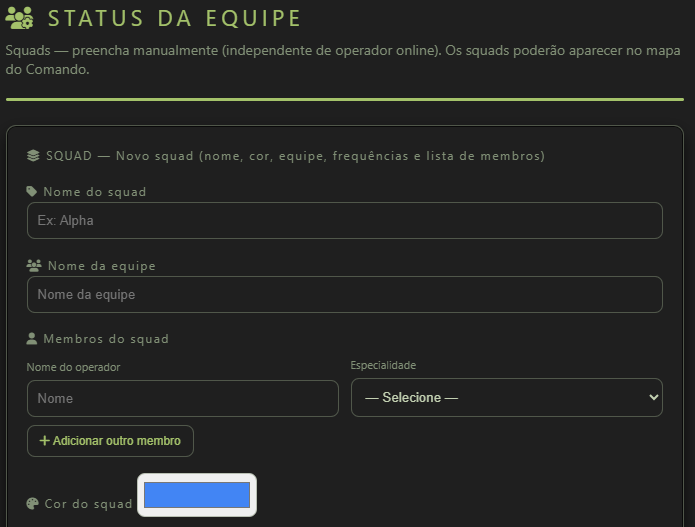
No painel, o título STATUS DA EQUIPE vem com o subtítulo Squads — preencha manualmente (independente de operador online). Os squads poderão aparecer no mapa do Comando., linha de destaque e o formulário em cartões escuros. Aqui o comando cria e mantém squads de patrulha — nome, cor, equipe, membros e, quando o jogo permitir, canais de rádio.
Novo squad — nome, cor, equipe e membros
O primeiro cartão chama-se SQUAD — Novo squad (nome, cor, equipe, frequências e lista de membros). Preencha nesta ordem:
Nome do squad — texto livre; o placeholder sugere Ex: Alpha. É o nome tático do squad (ex.: SQUAD ALPHA).
Nome da equipe — identificação do grupo ligado ao squad (ex.: Shield, Bastardos, BOPE); aparece depois do nome do squad na lista.
Membros do squad — bloco com Nome do operador (campo de texto) e Especialidade (lista suspensa, começa em — Selecione —). Use + Adicionar outro membro para incluir mais operadores na mesma gravação.
Cor do squad — quadrado de cor ao lado do rótulo (toque ou clique para escolher). A cor vira a bolinha colorida ao lado do nome na lista e ajuda a distinguir squads no mapa do Comando.
Como na tela: STATUS DA EQUIPE com subtítulo sobre squads manuais no mapa do Comando; cartão Novo squad com Nome do squad, Nome da equipe, linha de Membros (nome + especialidade + + Adicionar outro membro) e seletor de Cor do squad.
Rádio do squad (quando o jogo tiver)
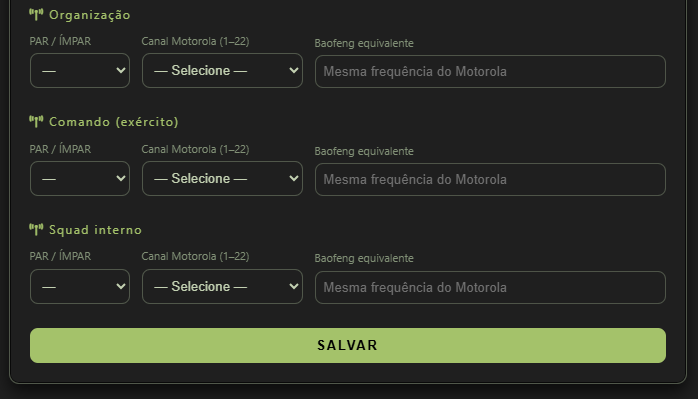
Abaixo dos membros, o Havok pode mostrar três blocos de rádio (ícone de antena), um para cada nível de comunicação. Em cada bloco escolha PAR / ÍMPAR, depois o Canal Motorola (1–22) na lista (— Selecione — até escolher). O campo Baofeng equivalente mostra Mesma frequência do Motorola — só leitura: o sistema calcula a frequência em MHz quando PAR/ÍMPAR e canal estão definidos. Os três grupos são:
Organização — canal da organização do evento.
Comando (exército) — canal do comando do seu exército.
Squad interno — canal só entre os membros daquele squad.
No fim do formulário, o botão verde SALVAR grava o squad novo (ou as alterações) com nome, cor, equipe, membros e frequências. Na lista dos squads, cada cartão pode mostrar uma linha resumo no estilo Org: canal (frequência em MHz), como Org: 18 (462.6250 MHz).
Como na tela: três linhas Organização, Comando (exército) e Squad interno, cada uma com PAR / ÍMPAR, Canal Motorola (1–22) e Baofeng equivalente; botão verde SALVAR no rodapé.
Lista dos squads
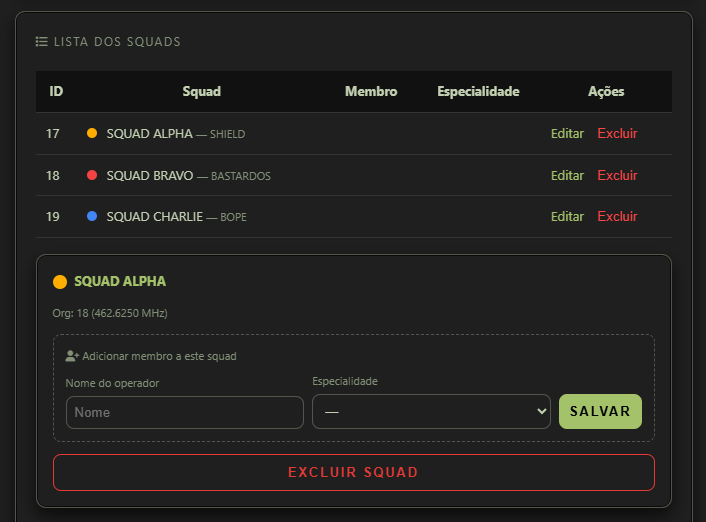
O cartão LISTA DOS SQUADS reúne tudo o que já foi gravado para o jogo atual. A tabela tem as colunas ID, Squad, Membro, Especialidade e Ações. Cada linha de squad mostra o nome com uma bolinha da cor escolhida (ex.: SQUAD ALPHA — SHIELD em amarelo, SQUAD BRAVO — BASTARDOS em vermelho, SQUAD CHARLIE — BOPE em azul). Na coluna Ações, Editar (verde) abre o painel daquele squad; Excluir (vermelho) remove a linha da lista.
Ao tocar em Editar, abre-se o cartão do squad selecionado: nome em destaque com a cor, linha de rádio (ex.: Org: 18 (462.6250 MHz)), bloco tracejado Adicionar membro a este squad (Nome do operador, Especialidade, botão SALVAR só para aquele membro) e, no rodapé, o botão vermelho EXCLUIR SQUAD para apagar o squad inteiro.
Como na tela: tabela LISTA DOS SQUADS com squads Alpha, Bravo e Charlie; ao editar, cartão SQUAD ALPHA com Org: canal/frequência, formulário Adicionar membro a este squad e EXCLUIR SQUAD.
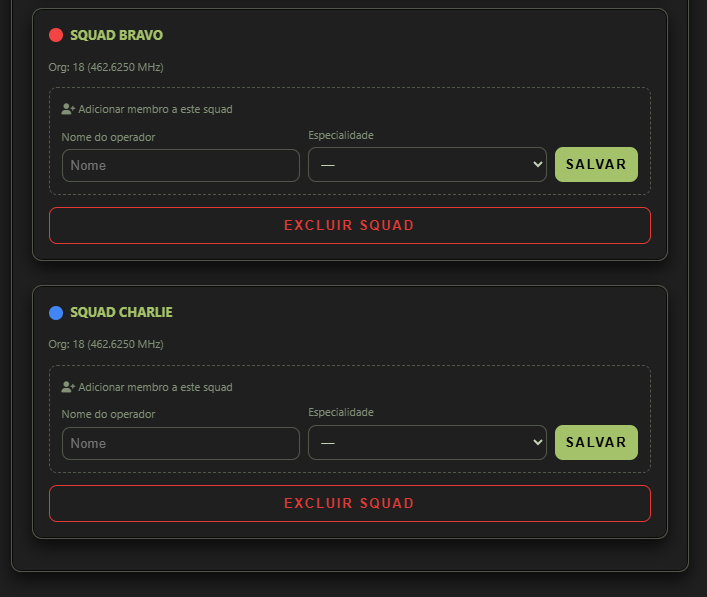
Vários squads aparecem como cartões empilhados na mesma página — cada um com a sua cor, nome (ex.: SQUAD BRAVO, SQUAD CHARLIE), linha de frequência Org, bloco para acrescentar membro e botão EXCLUIR SQUAD no fim do cartão. Revise a composição antes do evento: squads bem definidos alinham mapa, missões e rádio em campo.
Como na tela: cartões SQUAD BRAVO (vermelho) e SQUAD CHARLIE (azul), cada um com Org: frequência, Adicionar membro a este squad e EXCLUIR SQUAD.
Para que serve: organizar quem patrulha com quem, com cor e rádio alinhados ao mapa e às missões. O preenchimento é manual — não depende do operador estar online no momento.
Monte os squads antes de abrir o mapa: nome, cor, membros e rádio são a base da coordenação em campo.
MAPA TÁTICO(aplicação e site)
Na aplicação (telefone ou tablet): no menu SETORES, toque em MAPA TÁTICO. Os botões usam a mesma caixa vermelha e ícones que o operador vê. No canto superior esquerdo, Voltar regressa ao painel inicial do comando. No canto inferior direito, o menu (três barras) mostra ou esconde a barra de ferramentas ao lado do mapa; ao fechar esse menu, o painel Camadas e as faixas extra também fecham. Arraste o mapa e use dois dedos para aproximar ou afastar.
No computador (site do Havok): abra o mapa de comando no navegador; há mais ferramentas de desenho e de squads do que na barra da aplicação — a seção Equipes de patrulha, rotas e mapa no computador resume essa parte.
Os passos 1 a 10 abaixo seguem a ordem dos botões na barra da aplicação, de cima para baixo, depois de abrir o menu de três barras no mapa.
Ocultar posição: no mapa do app pode existir a opção de ocultar / partilhar a sua posição para os colegas do exército. O GPS do aparelho continua a enviar dados ao Havok; Game Master e staff podem continuar a ver a sua posição. Use só quando as regras do evento permitirem.
Ordem na barra (na aplicação): Estilo → Centralizar no jogo → Imprimir / compartilhar → Vídeo ao vivo / Drone → Comunicar → Meu status → Buscar localização → Localizar operadores → Quadrantes → Camadas.
Grupo do Telegram (configurado pelo GM): várias ações do mapa enviam texto para o grupo do Telegram dos operadores do seu exército naquele jogo. O Game Master registra o grupo no Havok. O Havok envia automaticamente a mensagem para o grupo quando o Telegram está bem configurado. Se o grupo não estiver ativo ou não estiver ligado, o envio pode falhar e a aplicação mostra um aviso. Quando a sua posição é conhecida e o cenário do jogo permite, a mensagem pode incluir um link para abrir o mapa nesse ponto; em zonas especiais do jogo (por exemplo interferência no cenário), o texto pode ser só um aviso de que a comunicação não saiu como de costume. Sem internet, a aplicação pode guardar o pedido e tentar enviar de novo quando voltar a haver ligação.
O que envia ao Telegram e o que não envia (no mapa da aplicação):
Envia: todas as opções de Comunicar; todas as opções de Meu status (o botão Vivo envia ao grupo a mesma ideia que Em posição no Telegram); Pedir apoio no quadrante depois de tocar no mapa com o modo ativo.
Não envia ao Telegram: Estilo, Vista/Centralizar, compartilhar imagem do mapa, Vídeo ao vivo/Drone, Buscar localização, Localizar operadores, modos Fixo no centro e Preencher tela dos quadrantes, painel Camadas (só altera o que vê no mapa).
Quem entra como apoio (staff): na aplicação e no site, o mapa para staff pode esconder Comunicar, Meu status e Pedir apoio no quadrante, conforme o perfil que o Havok lhe der.
1. ESTILO DO MAPA
Primeiro botão da barra (ícone de estilo). Toque para abrir a lista horizontal à esquerda da barra, com quatro opções nesta ordem:
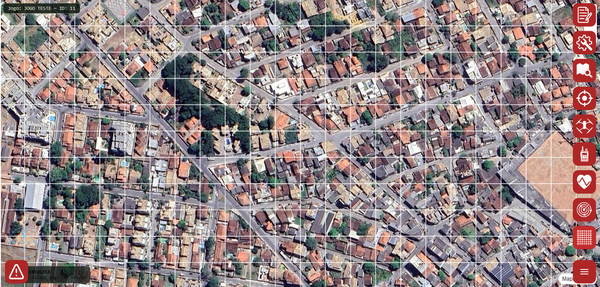
Satélite — mapa base em imagem de satélite.
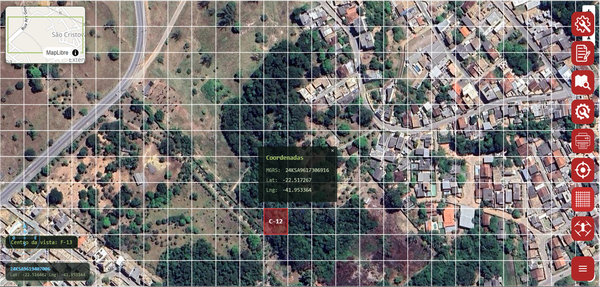
Estilo Satélite: visão aérea; na captura a grade militar também está ativa sobre o mapa.
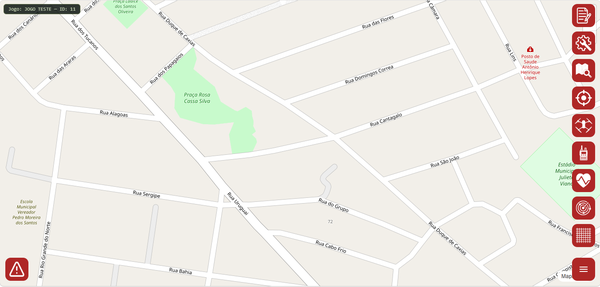
Mapa de ruas — desenho clássico com ruas e nomes (como um mapa rodoviário detalhado).
Estilo Mapa de ruas: fundo claro, ruas em branco e nomes legíveis (ex.: praças e vias do bairro).
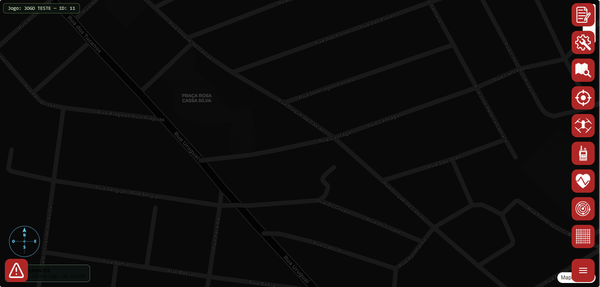
Ruas escuras — tema escuro do mapa base.
Estilo Ruas escuras: mapa em tema noturno, com ruas e nomes em tons discretos sobre fundo escuro.
Grelha militar no mapa — mostra ou esconde a malha de coordenadas usada no jogo, conforme o que a app oferece nessa partida.
2. CENTRALIZAR NO JOGO (VISTA)
Segundo botão da barra. Abre a lista de vista com três ações. No computador pode haver um extra (por exemplo vista de mini mapa) que não está na aplicação.
Centralizar no jogo — recentra a vista no contexto do jogo.
Norte para cima — orienta o mapa com o norte para cima.
Vista inclinada — inclina o mapa como se olhasse de lado (volte ao toque para vista de cima).
3. IMPRIMIR / PARTILHAR MAPA
Terceiro botão (ícone de impressora). A aplicação gera uma imagem da área visível do mapa e abre o menu do celular para compartilhar (“Compartilhar mapa”) — pode enviar a outro aplicativo, guardar ou imprimir conforme as opções do dispositivo.
4. STREAM / DRONE
Quarto botão (ícone de drone). Abre uma tela dedicada às transmissões ao vivo dos drones deste jogo (lista, leitura de vídeo quando disponível e restantes opções dessa tela).
5. COMUNICAR
Quinto botão. Cada opção pede ao Havok para publicar no grupo Telegram do exército (configurado pelo GM). Para Localização precisa da localização ativa no aparelho; nas outras, usa a última posição conhecida no jogo quando for preciso montar o link no mapa ou quando o jogo tiver regras especiais de comunicação. Opções, nesta ordem:
Localização — envia ao grupo: o seu nome e o texto de Localização com a posição atual em coordenadas; em condições normais segue-se uma linha Mapa: com um atalho para abrir esse ponto no mapa.
Em posição — envia ao grupo: «Em posição» (com o seu nome). Pode incluir link do mapa se o Havok tiver coordenadas para si.
Ferido — envia ao grupo: «Ferido — precisa médico» (comunicação tática; não é o alerta ferido real do canto da tela).
Contato inimigo — envia ao grupo: «Contato inimigo».
6. MEU STATUS
Sexto botão. Atualiza o estado no jogo e envia também ao grupo Telegram do exército, pelo mesmo meio que Comunicar. Na aplicação, Vivo envia ao grupo a mesma mensagem que Em posição («Em posição»).
Vivo — atualiza no mapa e envia ao Telegram como «Em posição» (equivalente ao botão Em posição em Comunicar).
Ferido — atualiza no mapa e envia ao grupo: «Ferido — precisa médico»; pode incluir link do mapa se houver coordenadas.
Suporte — atualiza no mapa e envia ao grupo: «Suporte — pedido de suporte»; pode incluir link do mapa se houver coordenadas.
7. BUSCAR LOCALIZAÇÃO
Sétimo botão. Abre diretamente a janela Buscar localização com campo de texto (pode colar uma mensagem, por exemplo uma linha copiada do Telegram com números de posição). Confirme com Buscar no mapa: o Havok procura coordenadas no texto ou, quando fizer sentido, nome de quadrante, centra o mapa e pode colocar um marcador. Não envia nada ao grupo Telegram — só usa o texto no seu aparelho para mover o mapa.
8. LOCALIZAR OPERADORES
Oitavo botão. Ajusta o zoom para englobar todos os operadores visíveis no mapa (e inclui a sua posição no cálculo quando disponível). Se não houver marcadores de operadores, centra na sua localização ou mostra aviso se não for possível obter posição. Não envia mensagem ao Telegram.
9. QUADRANTES
Nono botão. Abre três modos, nesta ordem. Com a grade ativa, o mapa mostra quadrantes nomeados (ex.: C-12) e, no canto inferior esquerdo, pode aparecer Centro da vista com o quadrante central (ex.: F-13). Ao tocar no mapa, a janela Coordenadas exibe MGRS, latitude e longitude do ponto.
Fixo no centro: só altera a grade no mapa; não envia Telegram.
Preencher tela: só altera a grade no mapa; não envia Telegram.
Pedir apoio no quadrante: ativa um modo; toque no mapa no quadrante desejado. O Havok envia ao grupo Telegram "Pedido de apoio no quadrante" com o nome do quadrante (e o link no mapa quando o jogo permitir, como nas outras mensagens). Toque de novo no botão para desativar o modo. Não aparece para quem usa o mapa em função de staff.
Grade de quadrantes no mapa: quadrante selecionado em destaque (ex.: C-12), Centro da vista e popup Coordenadas (MGRS, lat/lng).
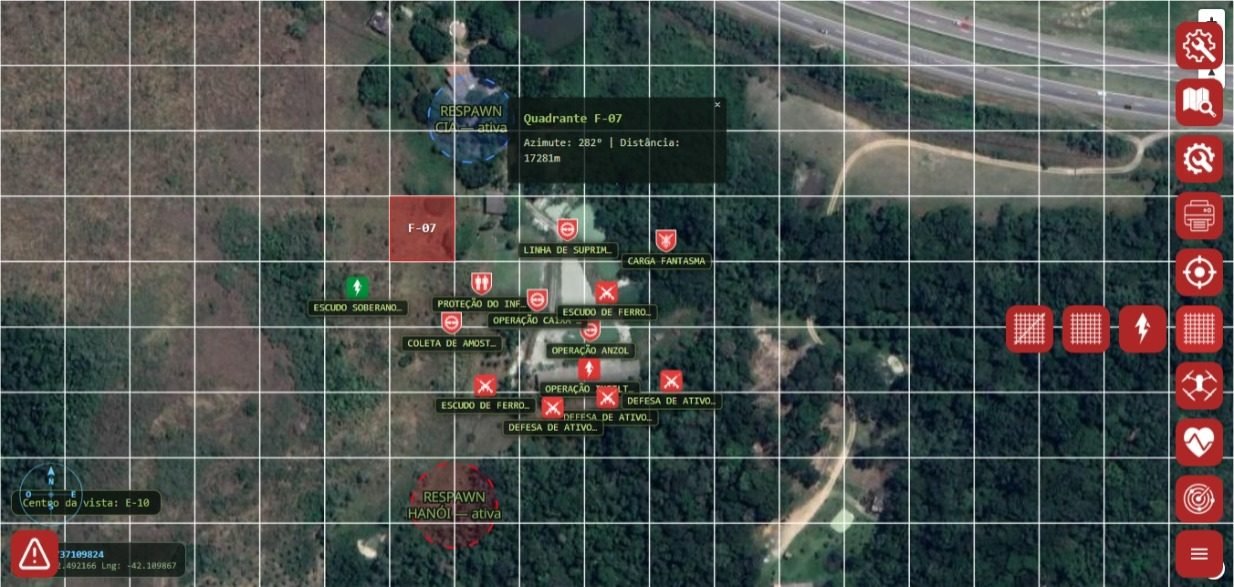
Com a grade ligada, ela preenche a área visível na tela e acompanha zoom e deslocamento do mapa: ao mover ou ampliar, as células recalculam para o que está à vista. No rodapé pode aparecer Centro da vista: com o identificador do quadrante central (ex.: E-10). Ao tocar ou clicar num ponto, o quadrante é destacado e abre popup com nome, azimute e distância (no site) ou a janela Coordenadas com MGRS e lat/lng (na aplicação). A opção Quadrantes no painel Camadas controla a mesma camada — alterar na barra ou nas camadas mantém os dois alinhados.
Com os quadrantes ligados, a grade aparece sobre o mapa com identificadores em cada célula (ex.: F-07). Ao clicar, o quadrante é destacado e abre popup com nome, azimute e distância; no rodapé, Centro da vista: mostra o quadrante do centro da tela.
10. CAMADAS
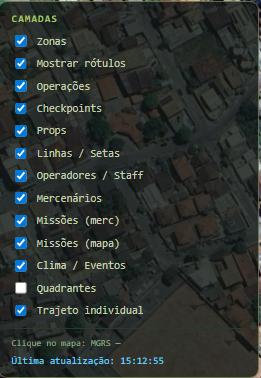
Décimo botão na aplicação. Abre o painel lateral com título CAMADAS e caixas de seleção nesta ordem (os nomes são os que o Havok mostra no telefone ou tablet):
Zonas
Rótulos (zonas e eventos)
Clima / Eventos
Operações
Missões
VIP (alvos)
Mercenários
Operadores / Staff
Checkpoints
Rotas / Linhas
Squads
Objetos de campo (Bluetooth)
Quadrantes — mostra ou esconde a grelha de quadrantes por cima do mapa
Fechar o menu de três barras também esconde este painel. Alterar camadas não publica mensagens no Telegram — só muda o que vê desenhado no mapa.
Painel CAMADAS sobre o mapa: marque ou desmarque cada camada (zonas, rótulos, operações, checkpoints, operadores, missões, quadrantes, etc.) para controlar o que aparece na vista tática.
EQUIPES DE PATRULHA, ROTAS E MAPA NO COMPUTADOR
Na aplicação (telefone ou tablet)
No painel CAMADAS, Squads e Rotas / Linhas são duas opções separadas: a primeira mostra ou esconde os pontos dos squads no mapa (equipas com posição definida para aquele jogo); a segunda mostra ou esconde as linhas de rota desenhadas no jogo (linhas a tracejado no mapa).
Quando toca num marcador de squad, o Havok pode mostrar: nome da equipe (se existir), posição em coordenadas, lista de operadores (nome, especialidade e equipa) e missões ligadas a esse squad, conforme o que o jogo tiver registrado.
Na aplicação não há uma terceira caixa só com o nome «Rotas dos squads» — isso existe no mapa do computador, descrito a seguir.
No computador (site do Havok)
No mapa de comando no navegador há um submenu extra com ferramentas como Polígono, Desenhar rota (caminho), Régua e Rota para squad. Ao escolher Rota para squad, o painel mostra o título ROTA PARA SQUAD, o botão principal Finalizar rota, o campo Squad: (lista começa em «carregar» e depois «escolher squad»), o botão Usar posição da equipe de patrulha como ponto de partida, Tipo de destino (missão no mapa, missão de mercenário, mercenário, checkpoint ou operação), a lista Destino e o botão Criar rota até destino.
No painel CAMADAS do mapa no computador há entradas como Linhas / Setas, Rotas dos squads (à parte das linhas gerais) e Squads. Mais abaixo no mesmo painel existe Colocar squad no mapa: escolha o squad na lista e use Posicionar no mapa.
Para desenhar polígono, caminho, régua ou checkpoint, use essas ferramentas do submenu no computador; na aplicação continue a usar a barra lateral e Camadas deste manual.
ALERTA FERIDO REAL(fora da barra)
Canto inferior esquerdo, ícone de alerta em caixa vermelha — não faz parte da ordem numerada da barra. Segure cerca de 3 segundos para ativar; uma barra de progresso aparece acima do botão enquanto segura. O alerta fica visível no mapa para a equipa e aparece um aviso em destaque na tela. Não é o mesmo que tocar em Ferido em Comunicar ou Meu status, que enviam texto tático ao Telegram. Numa tela de gestão do alerta pode existir Enviar ferido ao Telegram — aí a mensagem segue pelo mesmo grupo, com posição quando existir. Com o alerta ativo, surge o aviso em faixa; toque nele para desativar.
ORDEM TÁTICA NO MAPA
Quando o jogo envia uma ordem tática para leitura no mapa, abre-se um painel com o texto. Leia e feche com ENTENDIDO — FECHAR para continuar a operar.
Mapa organizado, equipe alinhada: ajuste estilo e camadas, depois comunique e acompanhe.
MISSÕES
No menu da app: após Mapa tático, ícone de alvo.
O que é: lista de missões do jogo em contexto, com filtros Todas, Normais e Avançadas (quando existirem). Cada missão mostra título, estado, texto e detalhes; pode haver coordenadas e bloco para atribuir a um squad (lista para escolher o squad e botão de atribuir).
Como usar: escolha o filtro, abra a missão, leia o objetivo, atribua squad se fizer parte do fluxo e use Ver no mapa quando existir para abrir o mapa já focado nessa missão.
CHAT TÁTICO
No menu da app: após Missões, ícone de fone de ouvido.
O que é: comunicação por Telegram ao nível do exército. A tela mostra contexto (jogo e exército), botões para abrir o grupo dos operadores e, quando existir, o canal de emergência. Há respostas rápidas em linha com o que o comando precisa enviar ao terreno.
SOS ferido real: igual à regra do operador — segurar para ativar e fluxo para desligar; não confundir com mensagens táticas de “ferido”.
ORDENS
No menu da app: após Chat tático, ícone de lista.
O que é: a tela Enviar ordem com o mesmo critério da web: texto da ordem, tipo, prioridade, ligação a uma missão (lista), quadrante (texto livre, por exemplo nome do quadrante) e coordenadas opcionais. Acima, há ordens rápidas (por exemplo avançar, recuar, manter posição, pedir reforço) que preenchem o texto por si.
Como usar: escolha prioridade e tipo com cuidado, associe à missão certa se for obrigatório no jogo, preencha quadrante ou coordenadas quando fizer sentido e envie. Mais abaixo pode haver histórico de ordens com ações de reenviar ou apagar, conforme a tela.
OPERADORES
No menu da app: o item chama-se OPERADORES (ícone de carta, o mesmo desenho usado noutros menus para convites).
O que é: gestão de convites e efetivo ligados ao exército: convidar por contato, acompanhar quem aceitou e tratar o fluxo de operadores no comando. Não confundir com o simples “lista de chat” — aqui o foco é quem entra na equipa e em que estado está o convite.
Como usar: abra a tela, siga os botões de convite ou lista que a app mostrar para aquele jogo, e confirme sempre o jogo em contexto certo antes de convidar.
RELATÓRIOS
No menu da app: após Operadores. O ícone na lista é o de alvo (igual ao de missões no desenho do menu).
O que é: leitura de desempenho e resumo da operação (cartões, totais ou listas, conforme o que o Havok devolver para aquele jogo). Pode haver ações de compartilhar ou imprimir quando a tela oferecer.
NOTIFICAÇÕES
No menu da app: após Relatórios, ícone de sino.
O que é: os mesmos alertas gerais do Havok que o operador vê — avisos do sistema, do jogo e convites, quando existirem. Use marcar como lido ou equivalente para manter a lista limpa.
RÁDIO TÁCTICO (VOZ)
Onde: no app Android e iOS, com jogo activo — menu / botão de Rádio (não é a mesma coisa que Rádio LoRa).
O que é: comunicação por voz (PTT) com o seu exército no jogo. Canal Todos (grupo) e conversa 1 a 1 com outro operador do mesmo exército.
Não confundir:LoRa = posição no mapa por rádio mesh. Rádio táctico = voz no telemóvel. Chat Telegram = texto. São ferramentas diferentes.
Como usar (Todos)
Entre no jogo e abra o Rádio.
O canal Todos fica sintonizado enquanto o app está aberto (em primeiro plano); o microfone fica desligado até você falar.
Segure o PTT para falar; solte para ouvir.
Conversa 1 a 1
Na lista, escolha o operador do mesmo exército.
O outro pode receber aviso (bip / notificação) e entrar no canal privado automaticamente se o app estiver aberto.
Use Voltar ao Todos para regressar ao canal do grupo. Se ninguém responder a tempo, o app avisa e pode voltar sozinho ao Todos.
Limite importante: com o app em segundo plano ou ecrã bloqueado, o canal Todos não fica ligado (poupa bateria e segue regras do telemóvel). Para falar e ouvir com fiabilidade, mantenha o Havok aberto — de preferência no mapa ou no ecrã do Rádio.
Rádio táctico é para coordenação em voz no dia do jogo; LoRa é para o GM ver posição quando o GPS de rede falha.
SAIR DO COMANDO
No menu da app: penúltimo item (texto em destaque), ícone de “voltar” — SAIR DO COMANDO.
O que faz: deixa o modo comando e volta ao painel de operador no mesmo aparelho, sem fechar a conta. É o passo inverso de quando entrou como comando a partir do operador.
Não confundir com Sair no fim do menu, que fecha a sessão e pede login de novo.
SAIR (ENCERRAR SESSÃO)
No menu da app: último item, ícone de porta — SAIR.
O que faz: encerra a sessão neste aparelho e mostra a tela de entrada com e-mail e senha. Use quando terminar o trabalho ou mudar de celular.
Resumo:Sair do comando = voltar a operador; Sair = fechar conta no aparelho.